
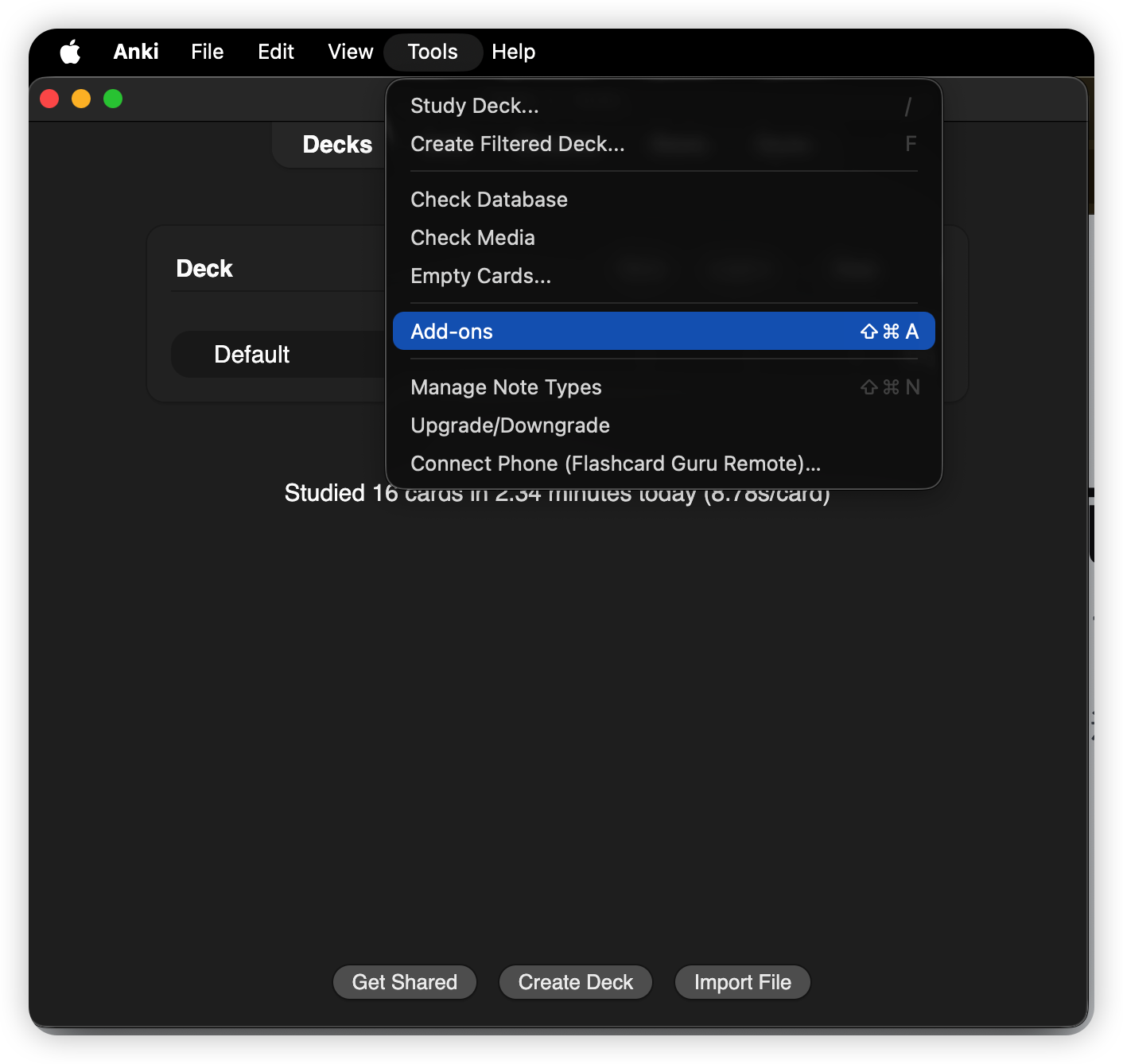
Öffne Anki auf dem Mac und wähle Tools → Add-ons.
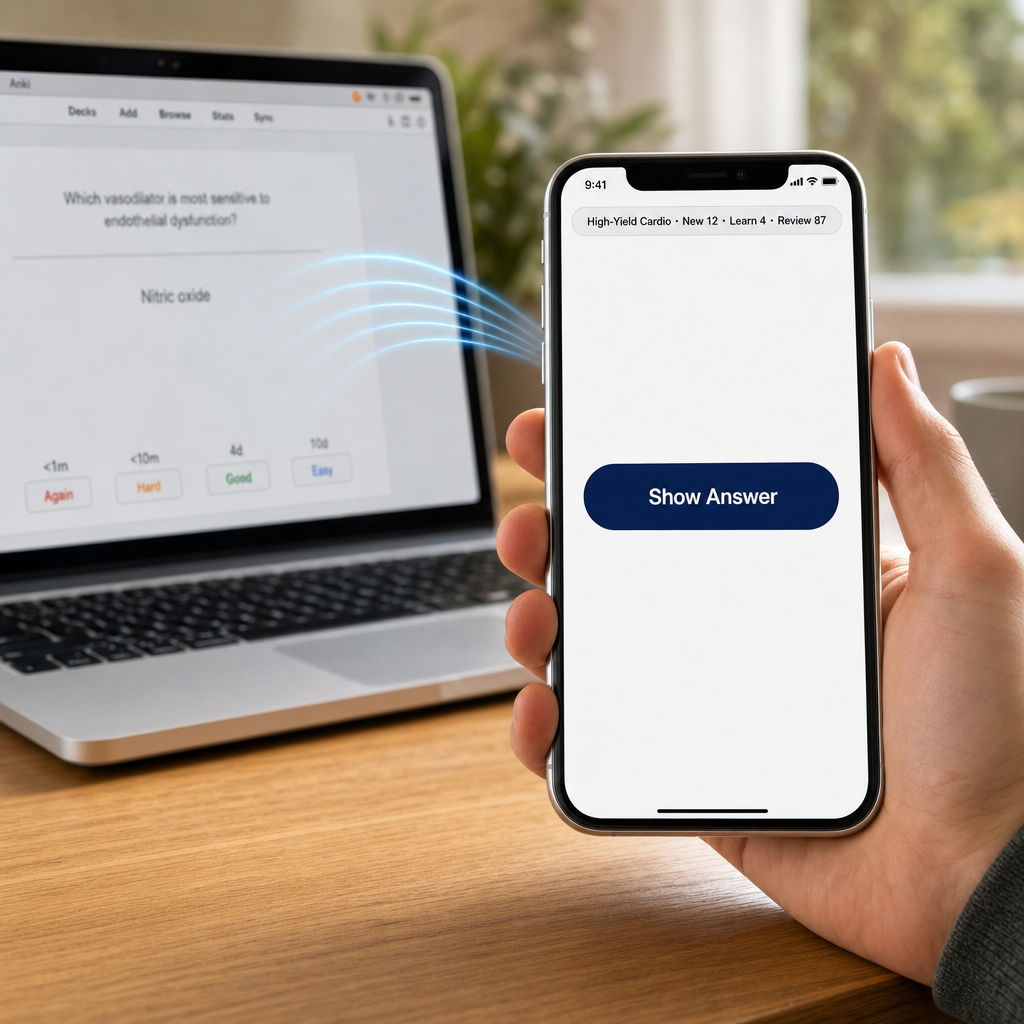
Koppele dein iPhone in 10 Sekunden per QR-Code mit Anki Desktop und steuere Antwort zeigen / Nochmal / Schwer / Gut / Einfach von der Couch, dem Laufband oder wo immer du lernst. Schließe einen günstigen 8BitDo-Controller ans iPhone an und er funktioniert über das Telefon — sogar Modelle, die AnkiMobile zu koppeln verweigert.
Werkzeuge → Add-ons → Add-ons herunterladen… und füge diesen Code ein:
Werkzeuge → Telefon verbinden (Flashcard Guru Remote)… — ein QR-Code erscheint.Einstellungen → Anki Fernbedienung → Mit Mac koppeln — QR scannen.Folge genau diesem Ablauf: Add-on in Anki Desktop installieren, Anki neu starten, das QR-Pairing-Fenster öffnen und es mit Guru scannen.
Öffne Anki auf dem Mac und wähle Tools → Add-ons.
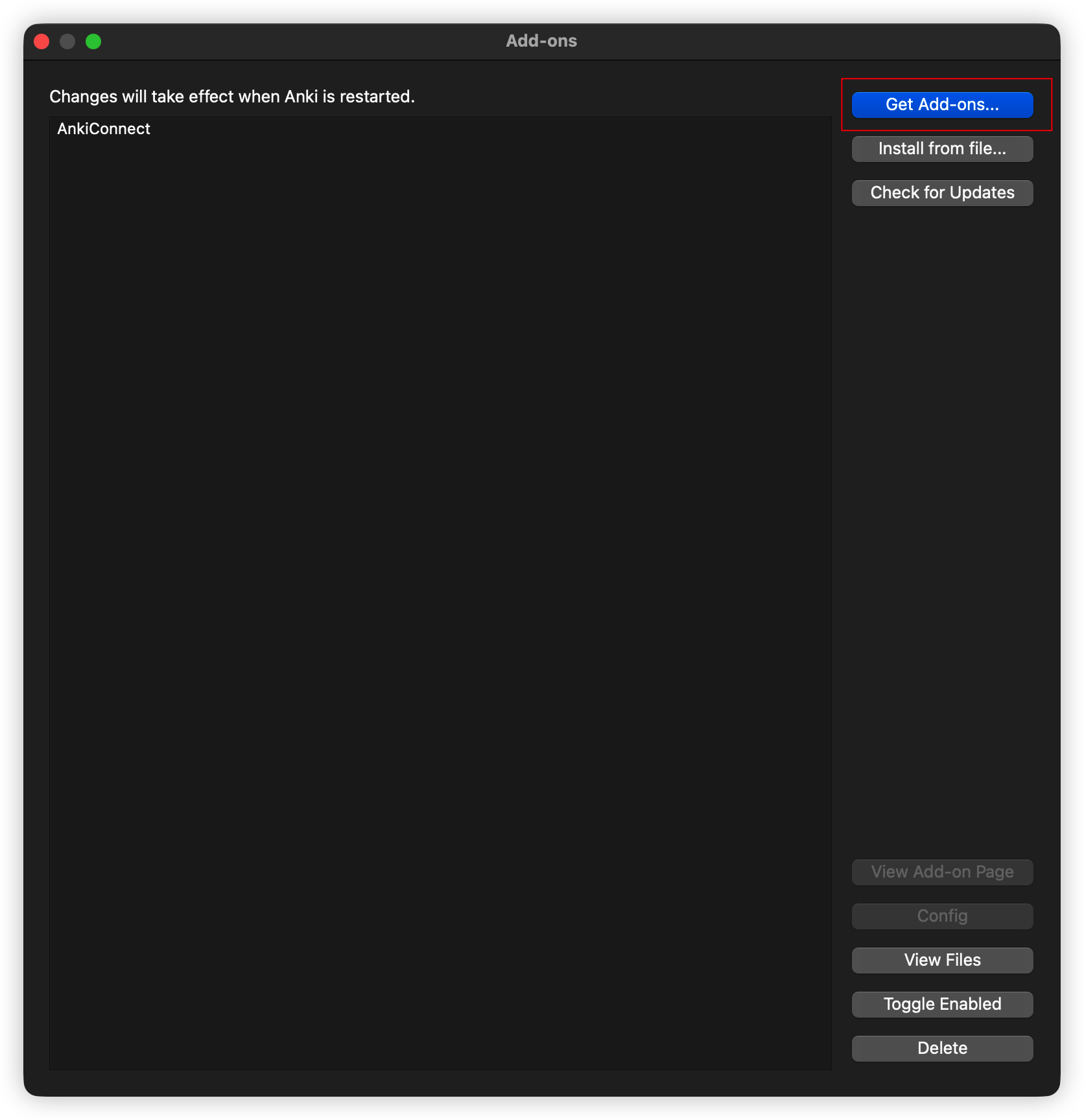
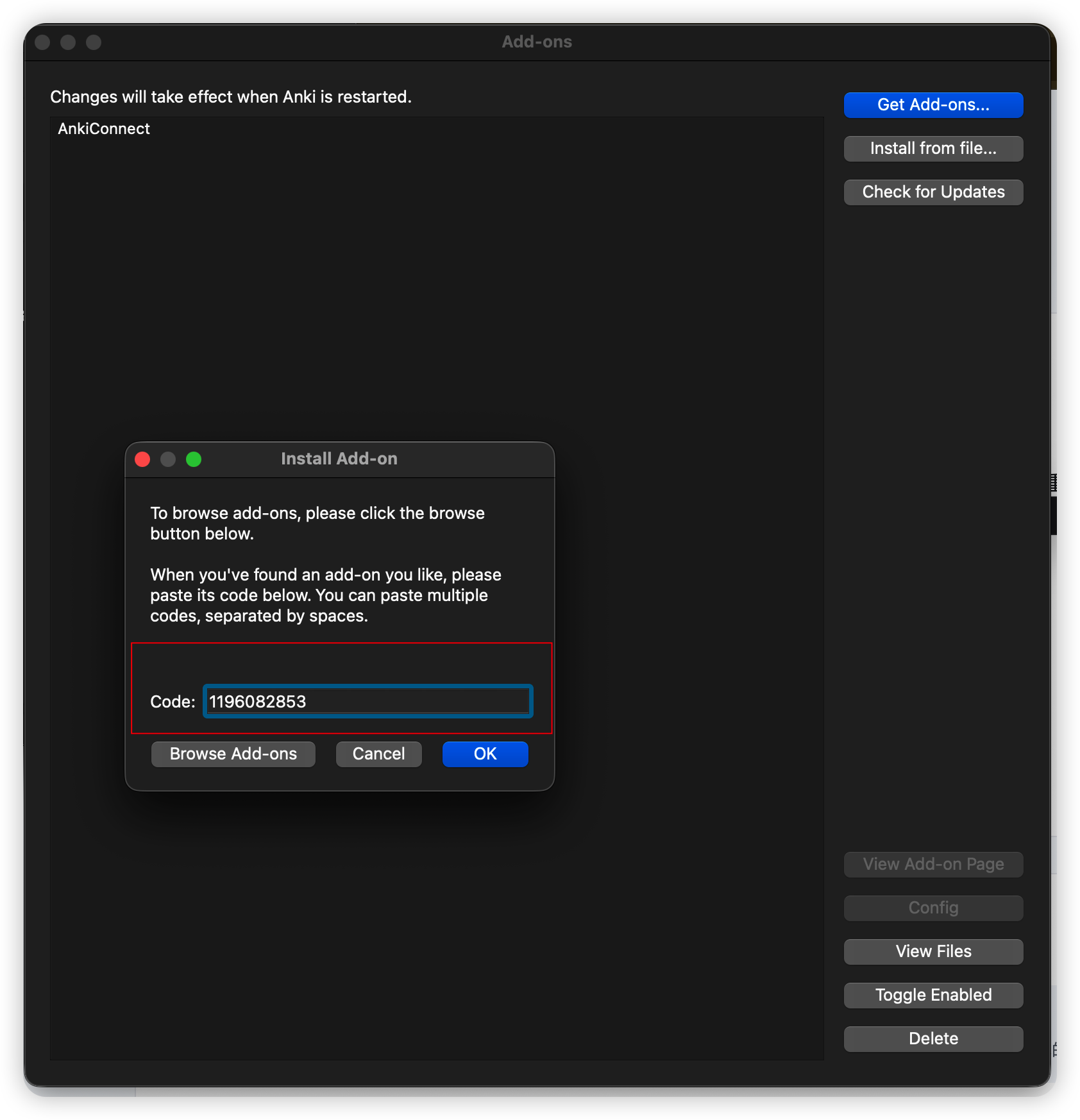
Klicke auf Get Add-ons…, füge 1196082853 ein und bestätige.
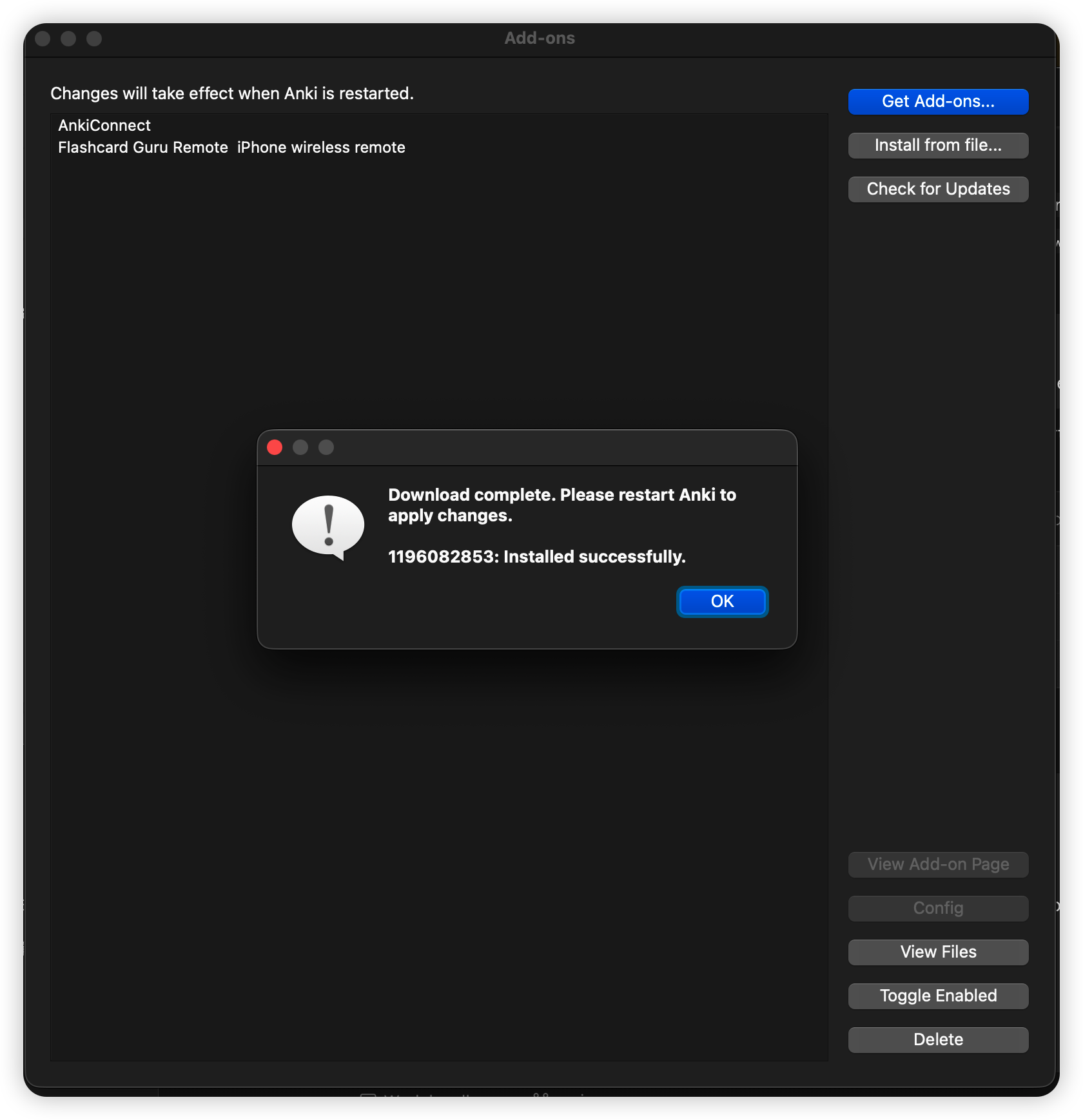
Nach der erfolgreichen Installation Anki neu starten. Danach erscheint Flashcard Guru Remote im Tools-Menü.
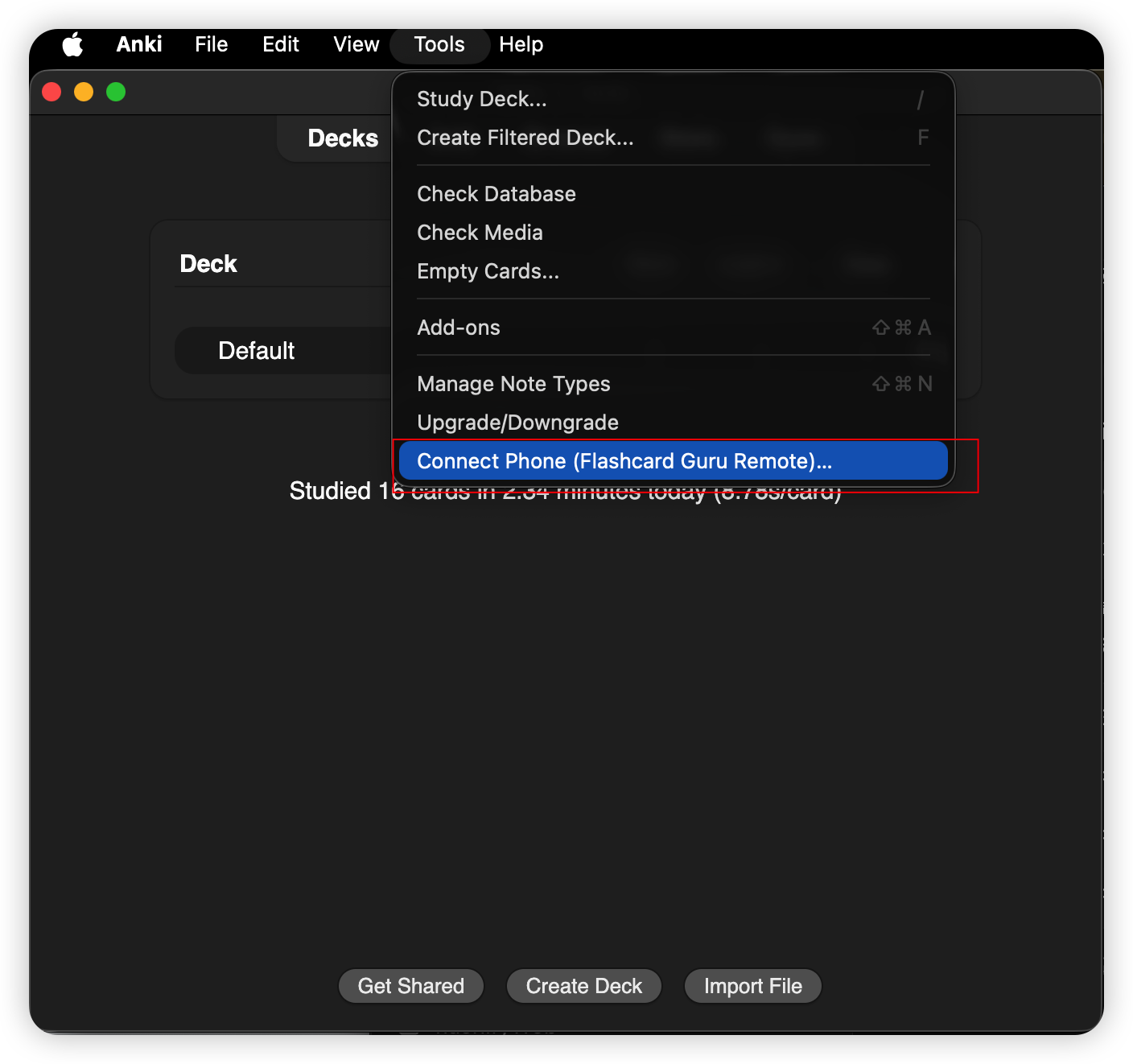
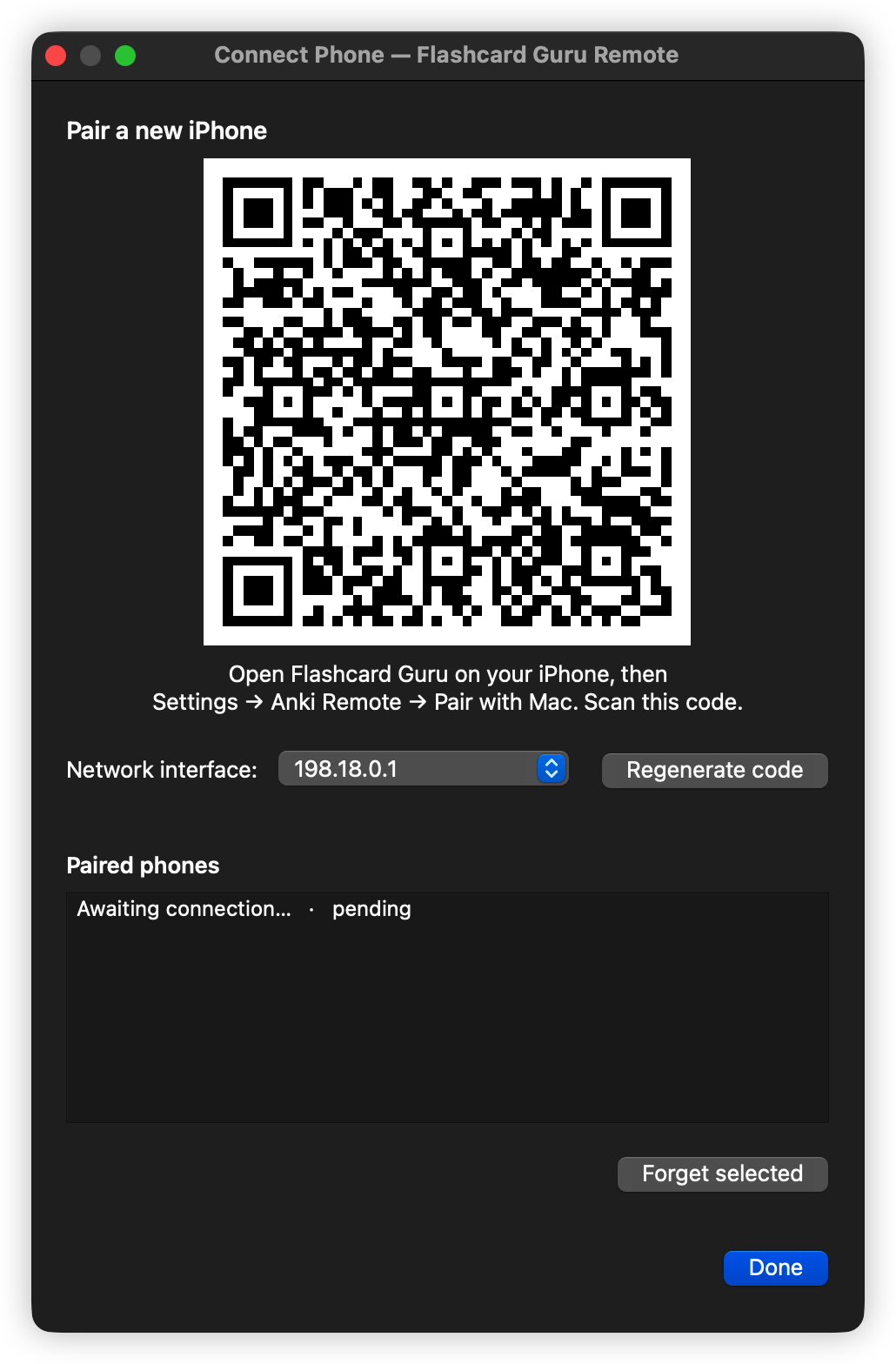
Öffne Anki erneut und wähle Tools → Connect Phone (Flashcard Guru Remote)….
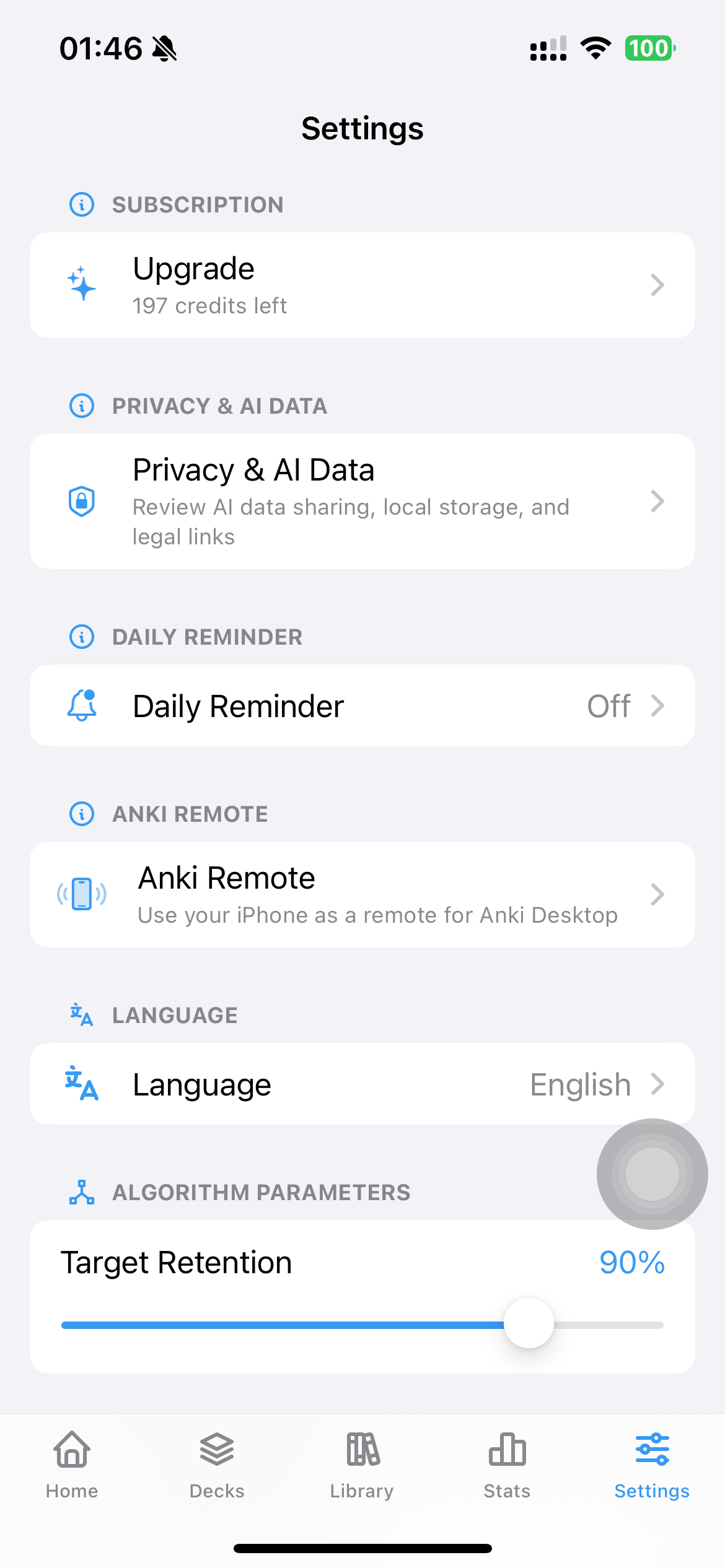
Gehe in Guru zu Settings → Anki Remote.
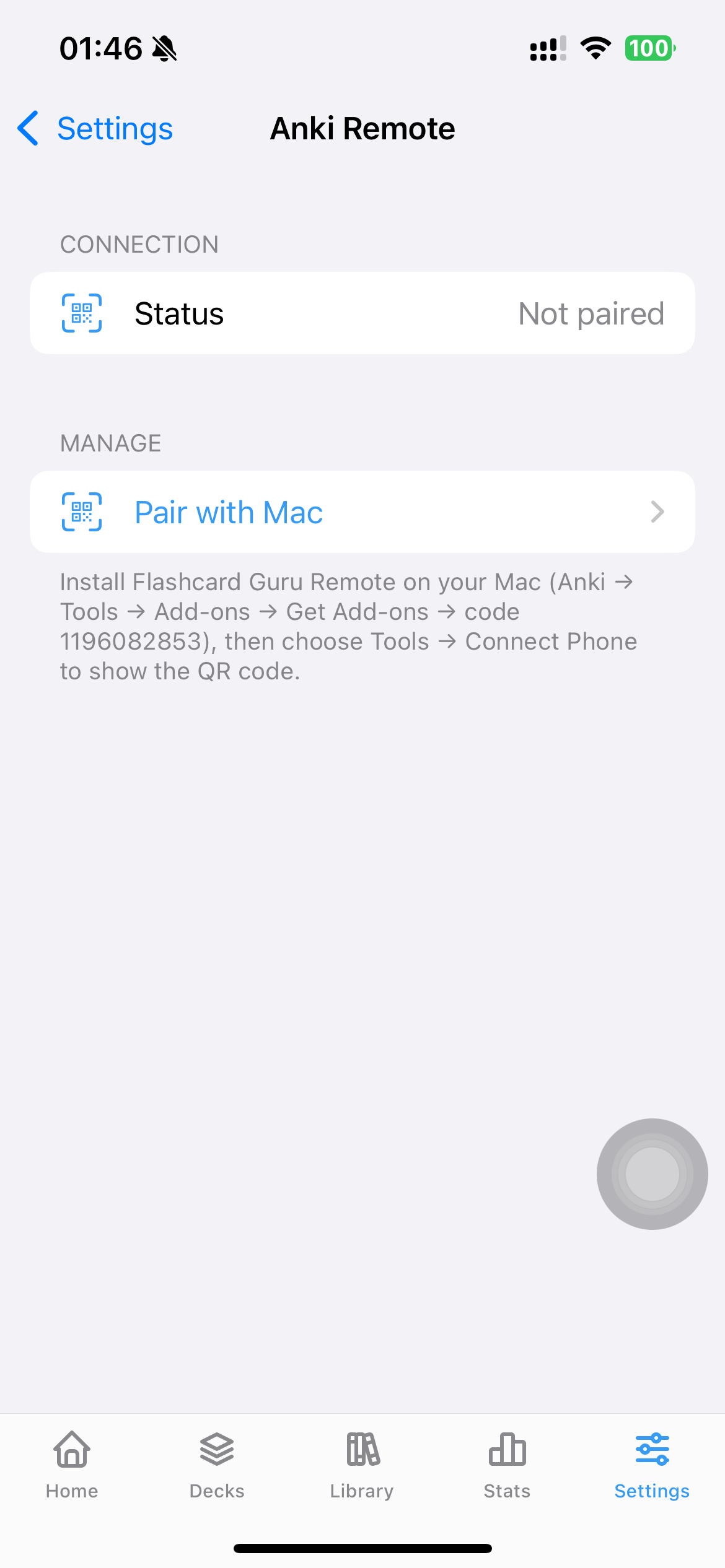
Tippe auf Pair with Mac, scanne den QR-Code auf dem Mac, und die Verbindung steht.
Schließe einen Controller ans iPhone an (USB-C oder Bluetooth) und Guru leitet die Tasten an Anki Desktop weiter:
A → Gut · B → Nochmal · X → Schwer · Y → EinfachR1 → Antwort zeigen · L1 → Wiedergabe · Options → Rückgängig1 / 2 / 3 / 4 → Nochmal / Schwer / Gut / EinfachSpace → Antwort zeigen · R → Wiedergabe · Z oder U → RückgängigDer Tastatur-Pfad ist der Trick, mit dem günstige 8BitDo-Controller funktionieren — diese kleinen Modelle exponieren das Apple-GCExtendedGamepad-Profil nicht, deshalb lehnt AnkiMobile sie ab. Guru hört zusätzlich auf GCKeyboard, was genau dem entspricht, was 8BitDos „Tastaturmodus“ sendet.
Werkzeuge → Add-ons zeigt die Version, Auf Updates prüfen holt neue Versionen von AnkiWeb.