
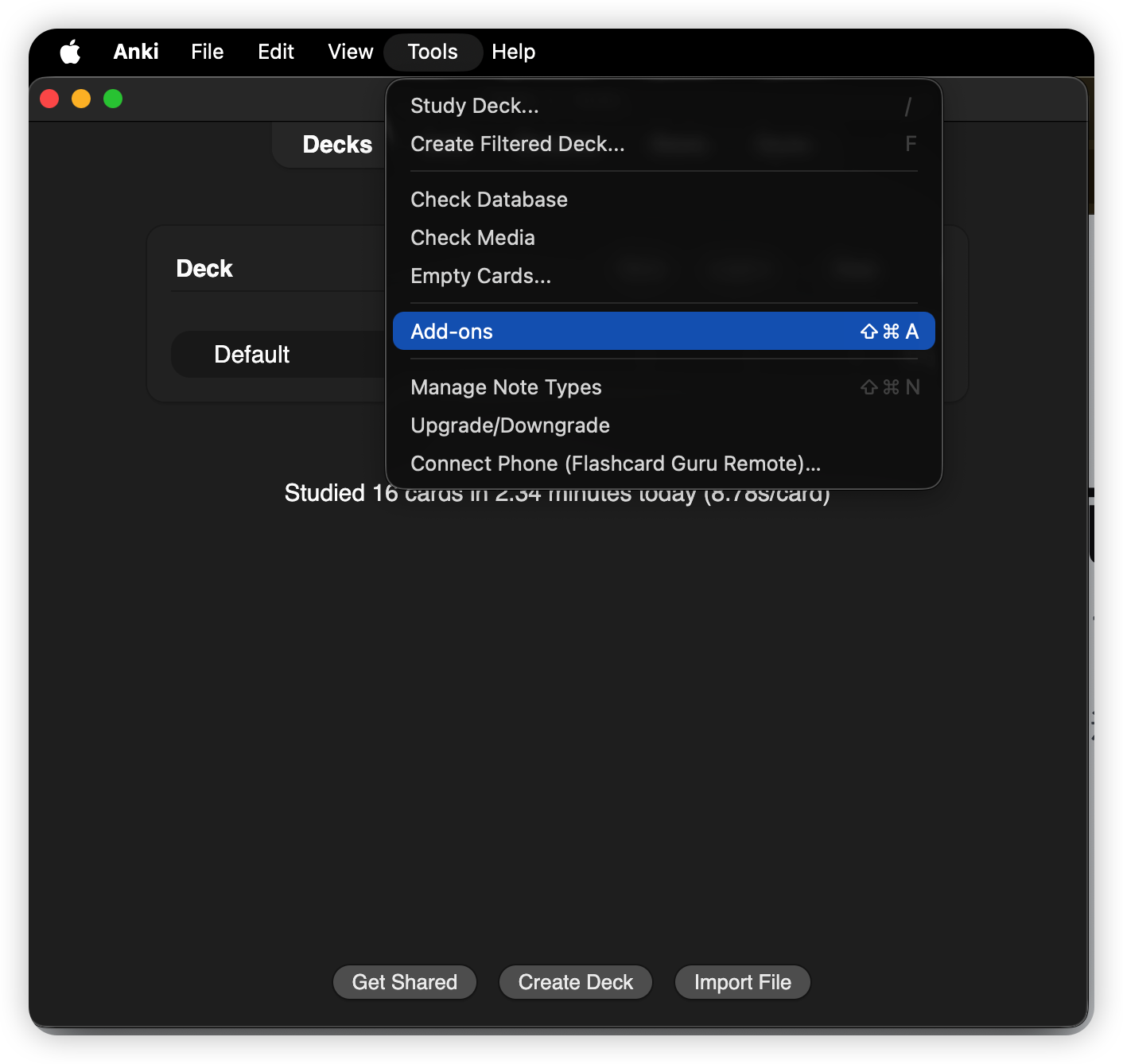
Mac에서 Anki를 열고 Tools → Add-ons를 선택합니다.
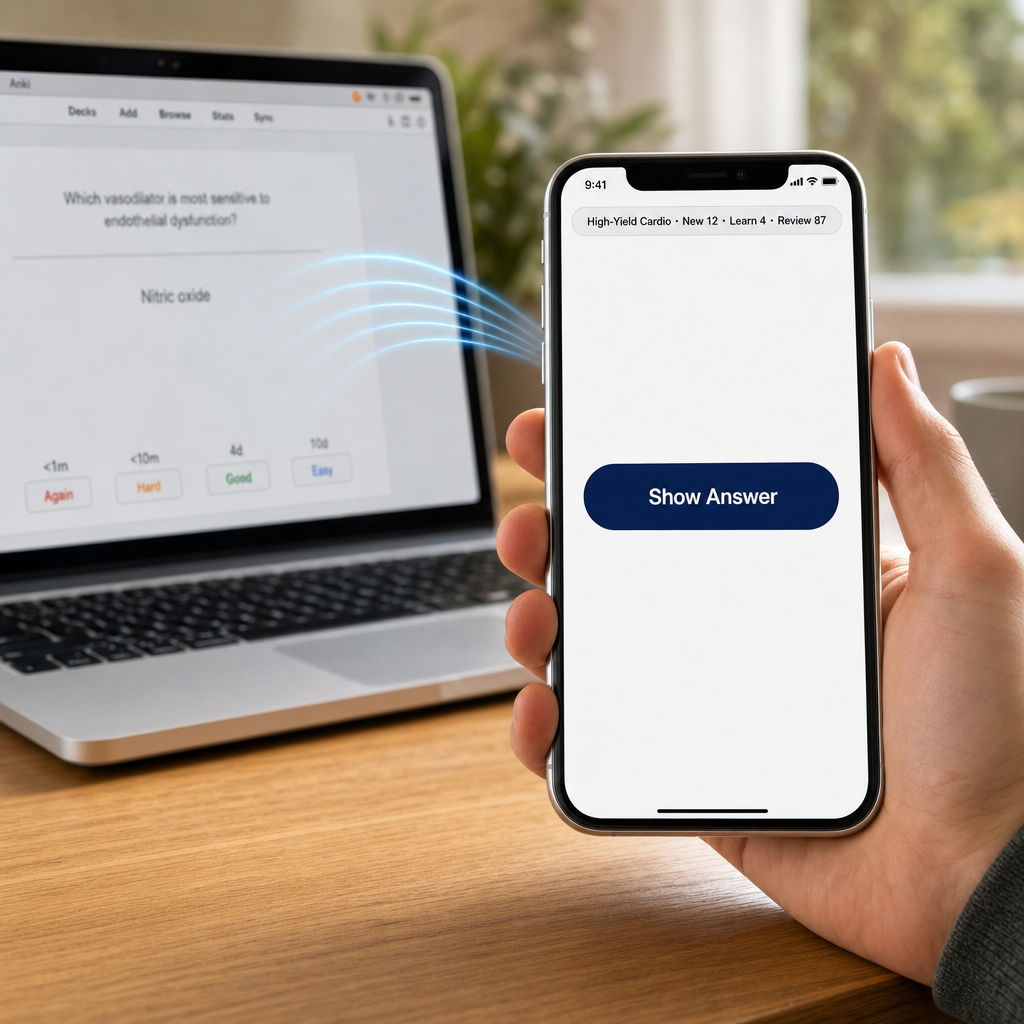
QR 코드로 10초 만에 iPhone과 Anki Desktop을 페어링하고, 소파, 러닝머신 등 어디서든 답 보기 / 다시 / 어려움 / 보통 / 쉬움을 누르세요. 저렴한 8BitDo 컨트롤러를 iPhone에 연결하면, 신호가 iPhone을 거쳐 Mac으로 전달됩니다 — AnkiMobile이 페어링을 거부하는 모델도 여기서는 작동합니다.
도구 → 애드온 → 애드온 받기…에서 이 코드를 입력하세요:
도구 → 전화 연결(Flashcard Guru Remote)… — QR 코드가 표시됩니다.설정 → Anki 리모컨 → Mac과 페어링 — QR을 스캔하세요.아래 흐름대로 진행하세요. Anki Desktop에서 애드온을 설치하고 재시작한 뒤 QR 페어링 창을 열고, Guru에서 스캔합니다.
Mac에서 Anki를 열고 Tools → Add-ons를 선택합니다.
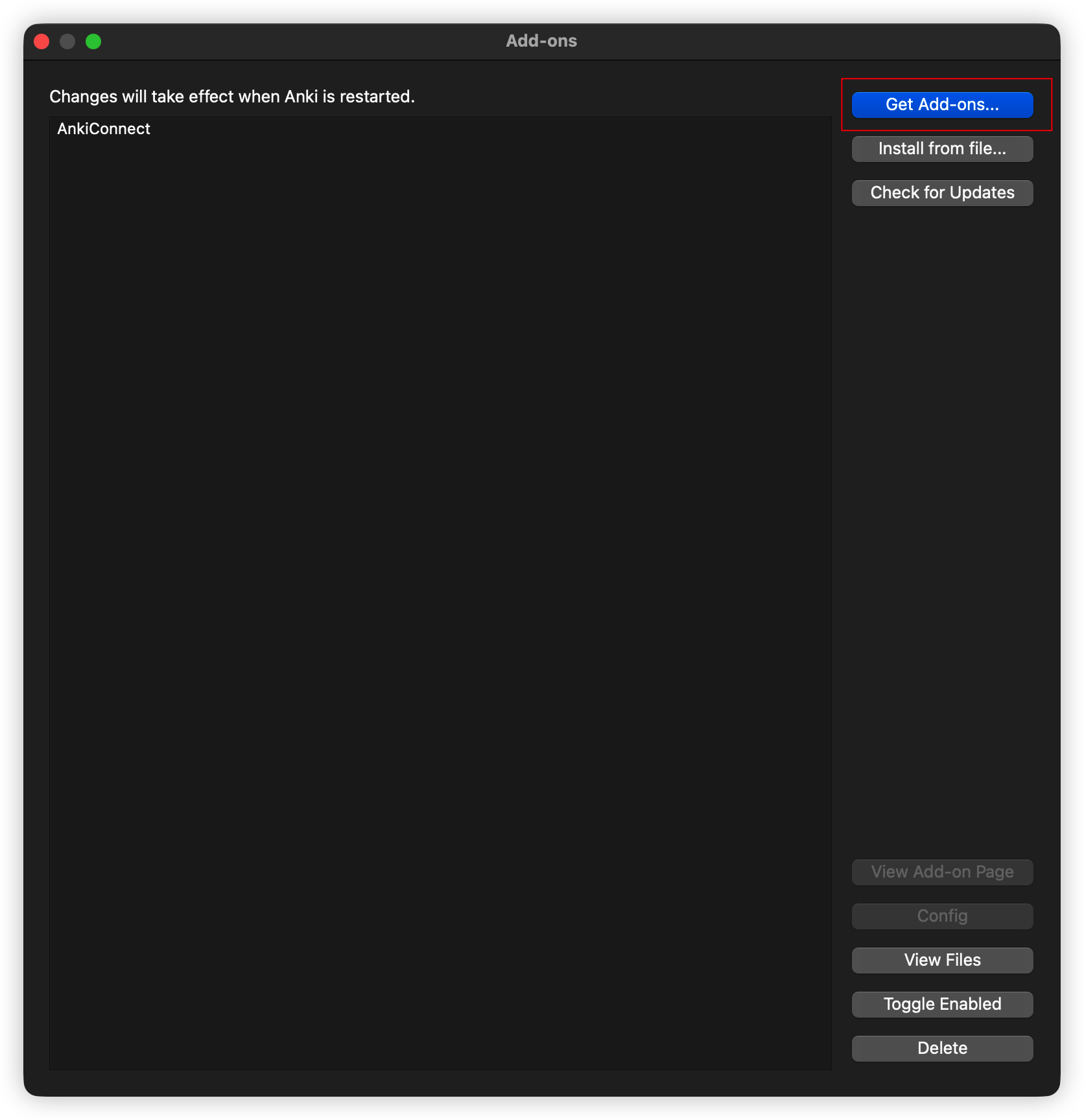
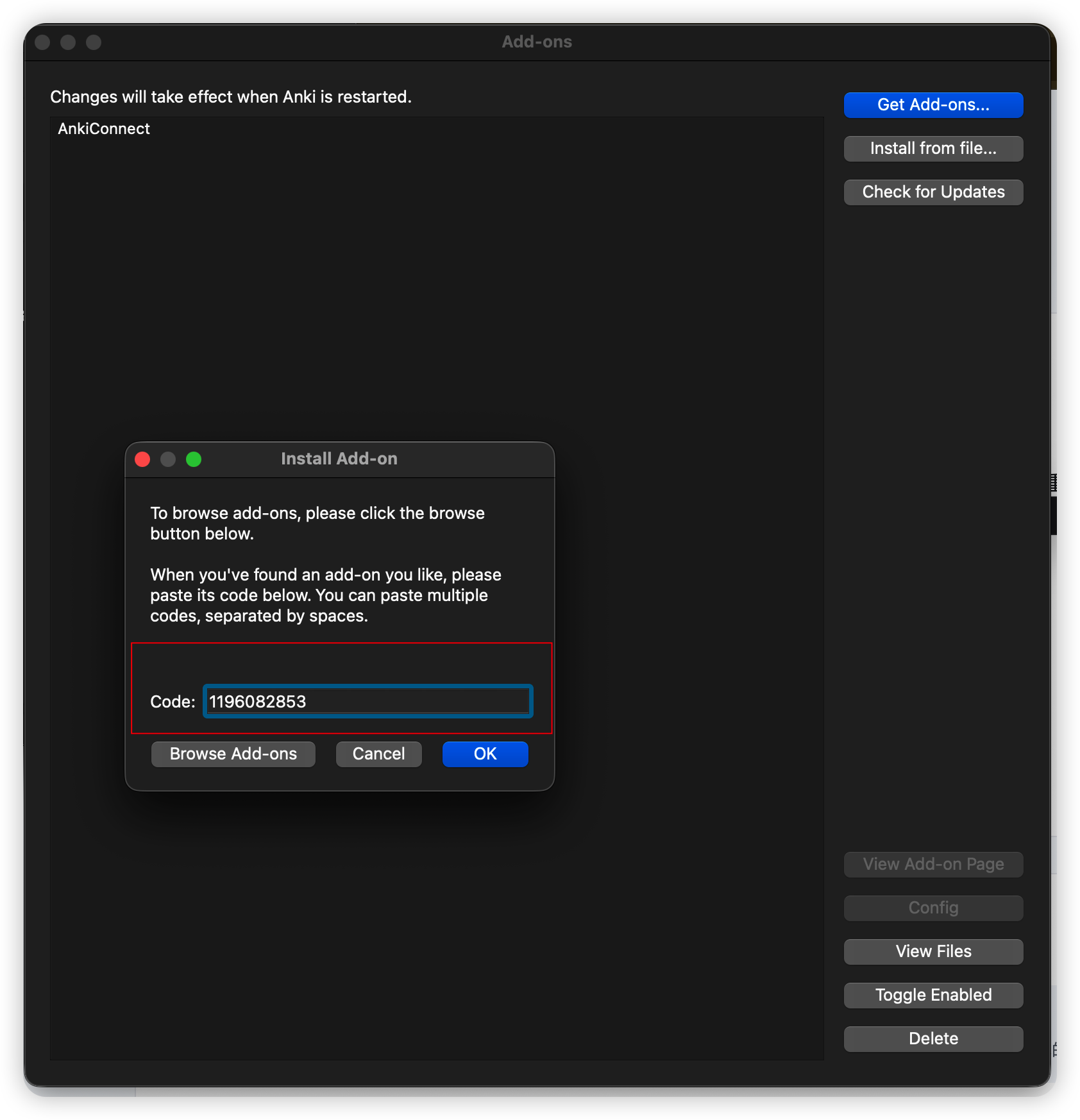
Get Add-ons…를 클릭하고 1196082853을 입력한 다음 확인합니다.
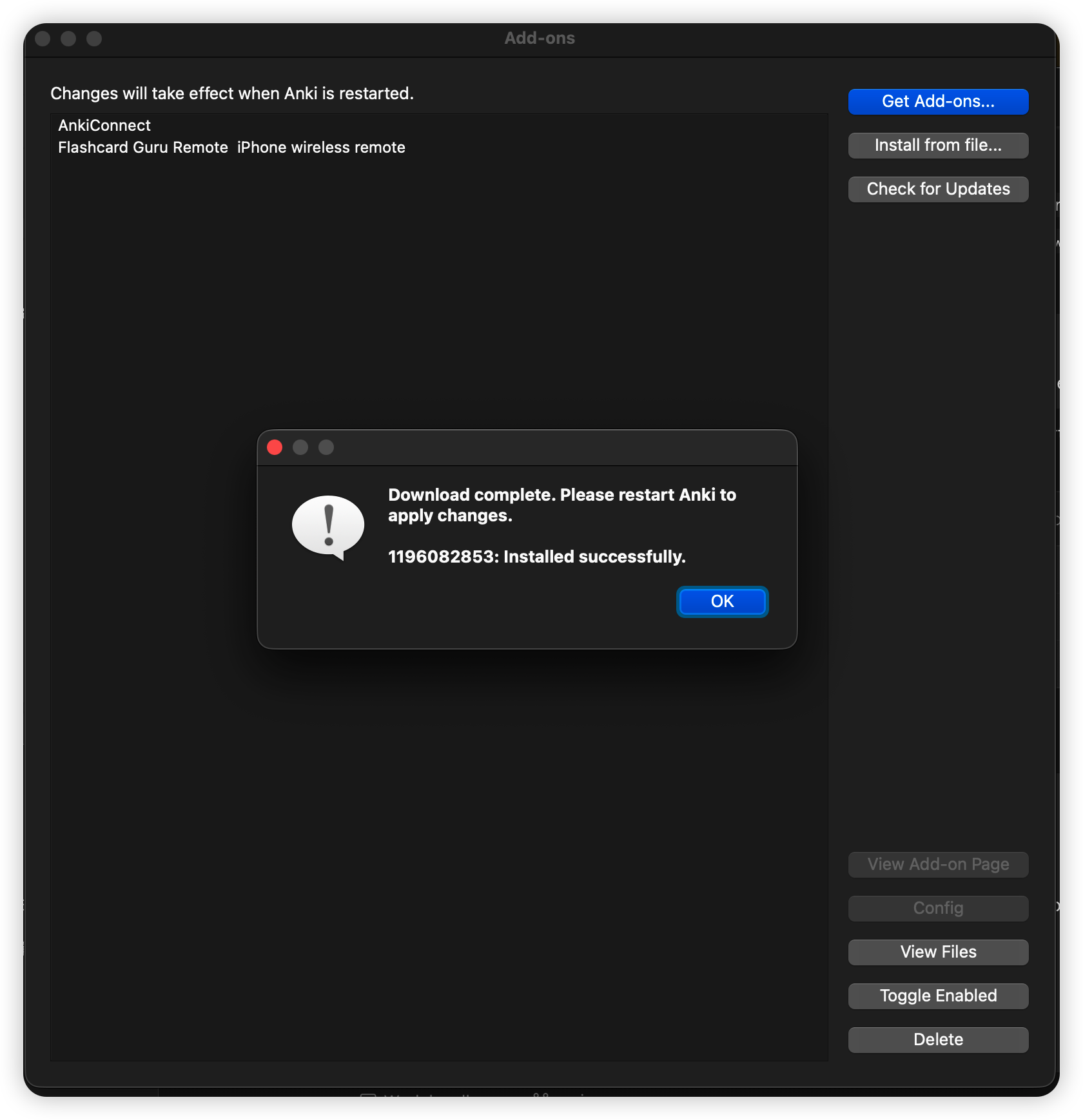
설치가 완료되면 Anki를 재시작하세요. Flashcard Guru Remote가 Tools 메뉴에 표시됩니다.
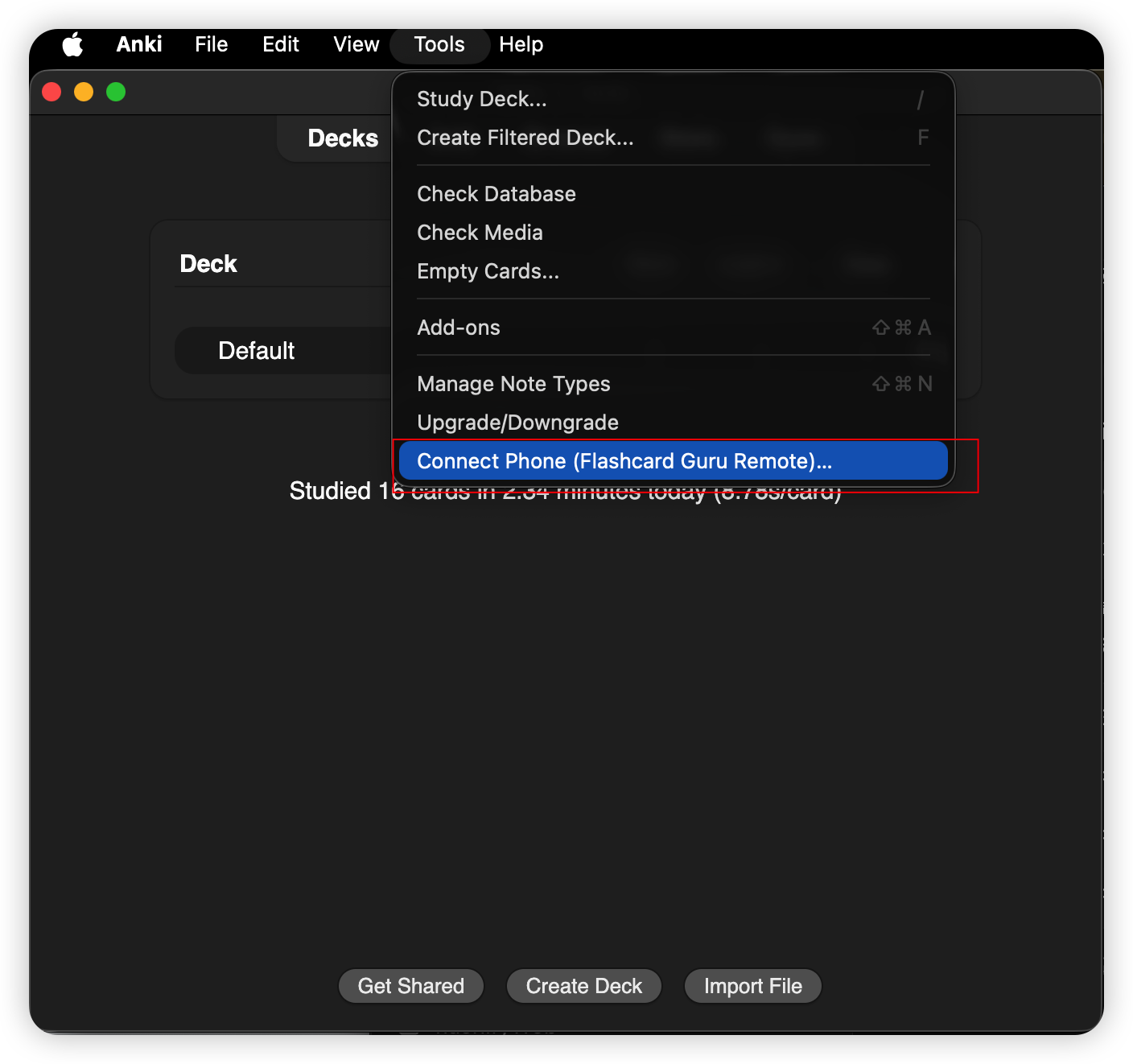
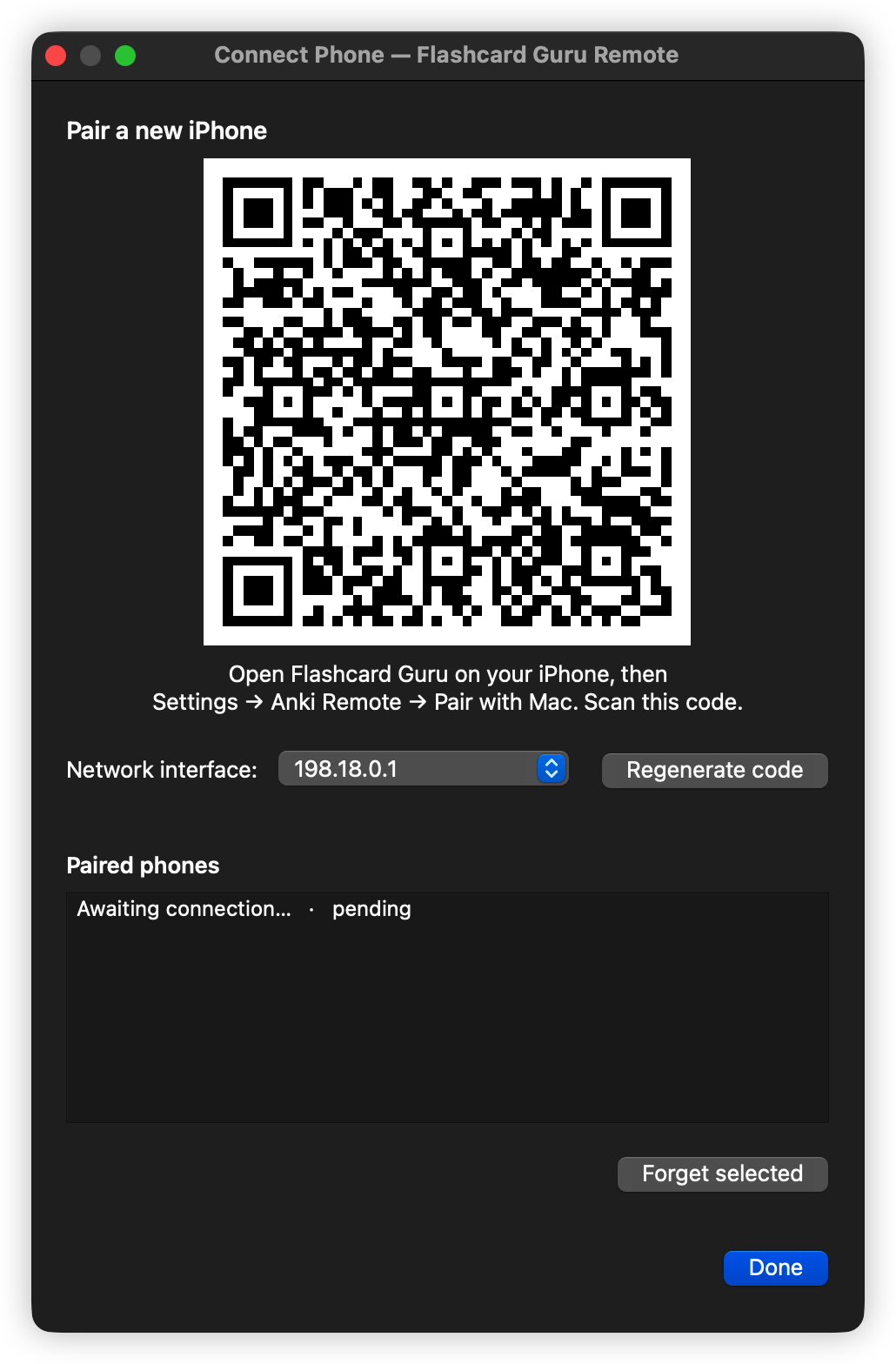
Anki를 다시 열고 Tools → Connect Phone (Flashcard Guru Remote)…를 선택합니다.
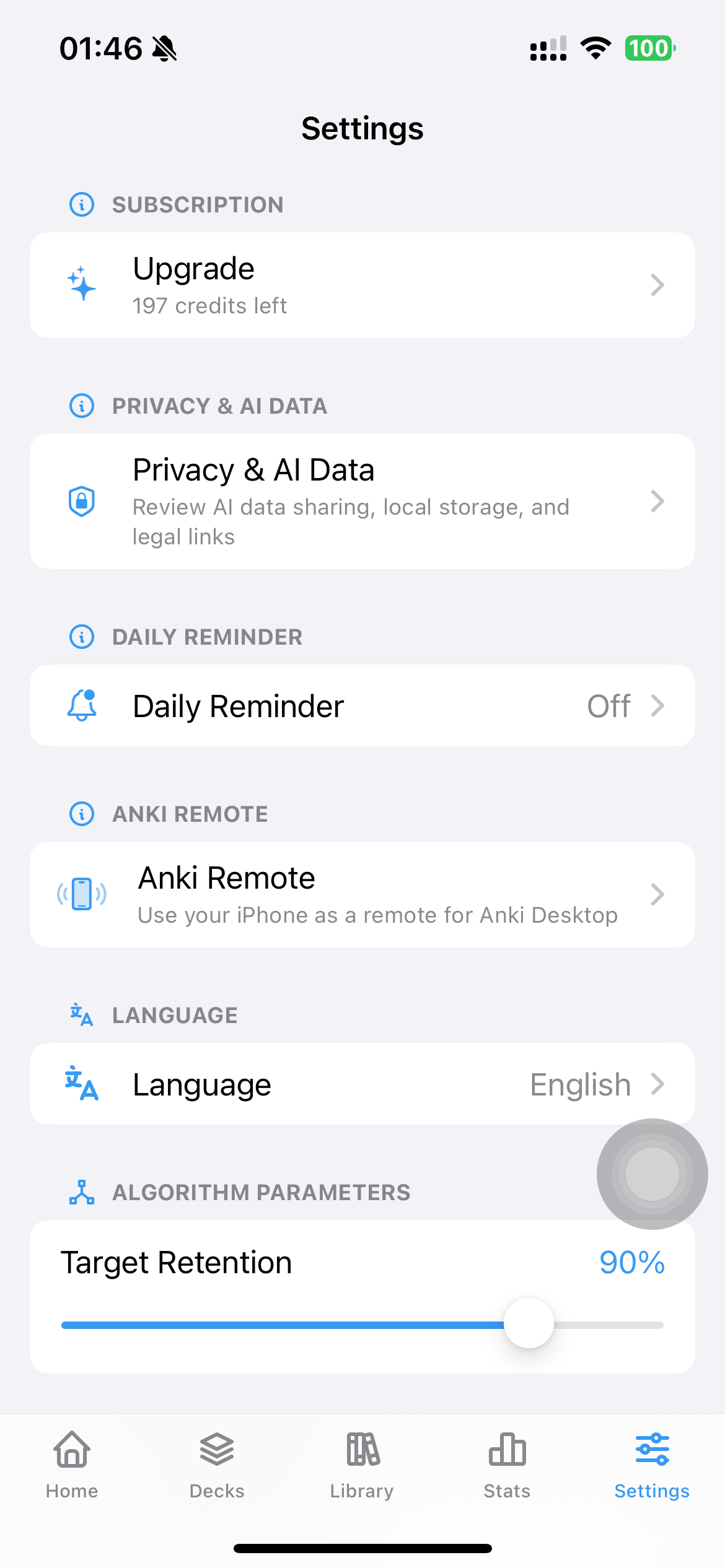
Guru에서 Settings → Anki Remote로 이동합니다.
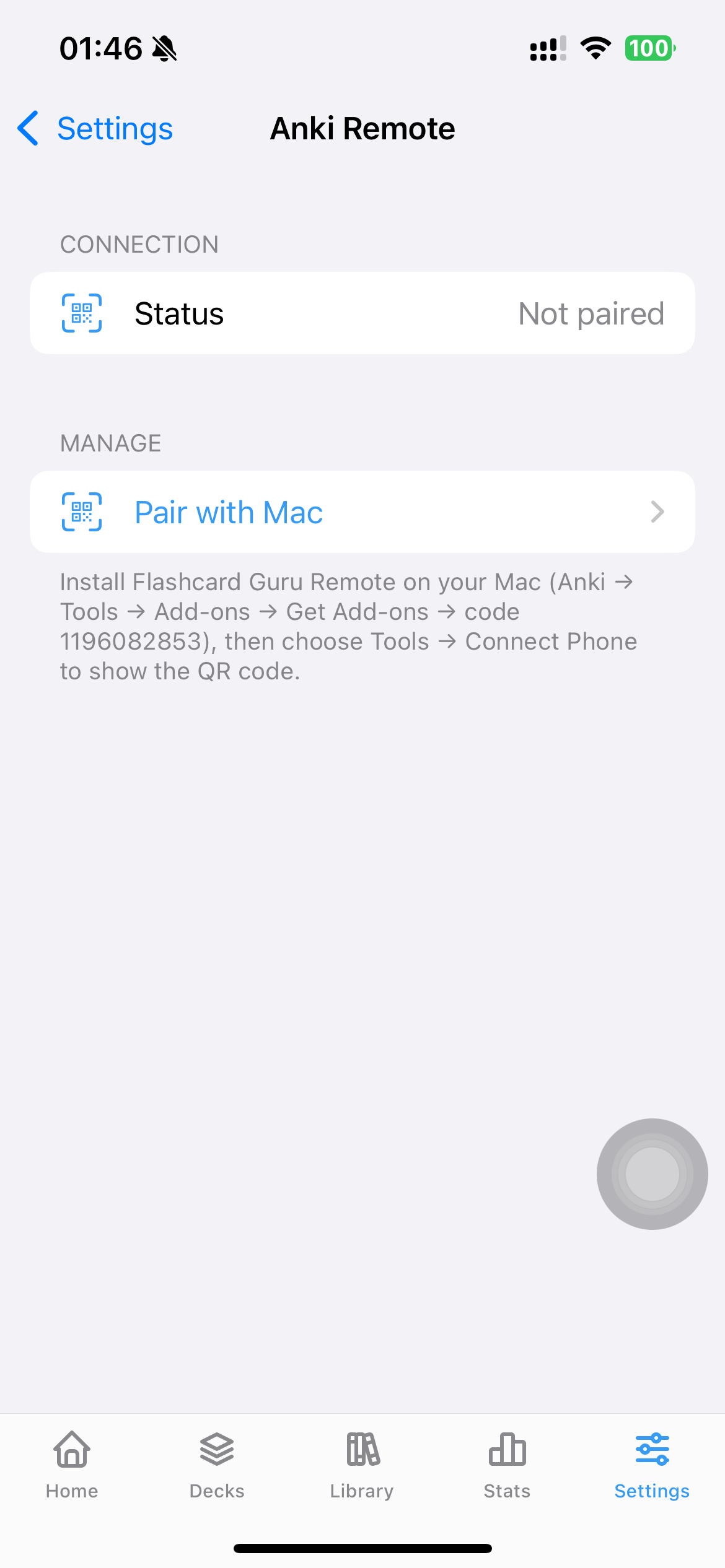
Pair with Mac을 탭하고 Mac의 QR 코드를 스캔하면 연결됩니다.
iPhone에 컨트롤러를 연결(USB-C 또는 Bluetooth)하면 Guru가 버튼을 Anki Desktop으로 전달합니다:
A → 보통 · B → 다시 · X → 어려움 · Y → 쉬움R1 → 답 보기 · L1 → 재생 · Options → 실행 취소1 / 2 / 3 / 4 → 다시 / 어려움 / 보통 / 쉬움Space → 답 보기 · R → 재생 · Z 또는 U → 실행 취소키보드 모드 덕분에 저렴한 8BitDo 컨트롤러를 사용할 수 있습니다 — 이 작은 모델들은 Apple의 GCExtendedGamepad 프로파일을 노출하지 않아서 AnkiMobile이 거부합니다. Guru는 GCKeyboard도 함께 듣는데, 이게 8BitDo의 「키보드 모드」 출력과 맞아떨어집니다.
도구 → 애드온에서 버전을 보여주고, 업데이트 확인으로 AnkiWeb에서 새 버전을 받습니다.