
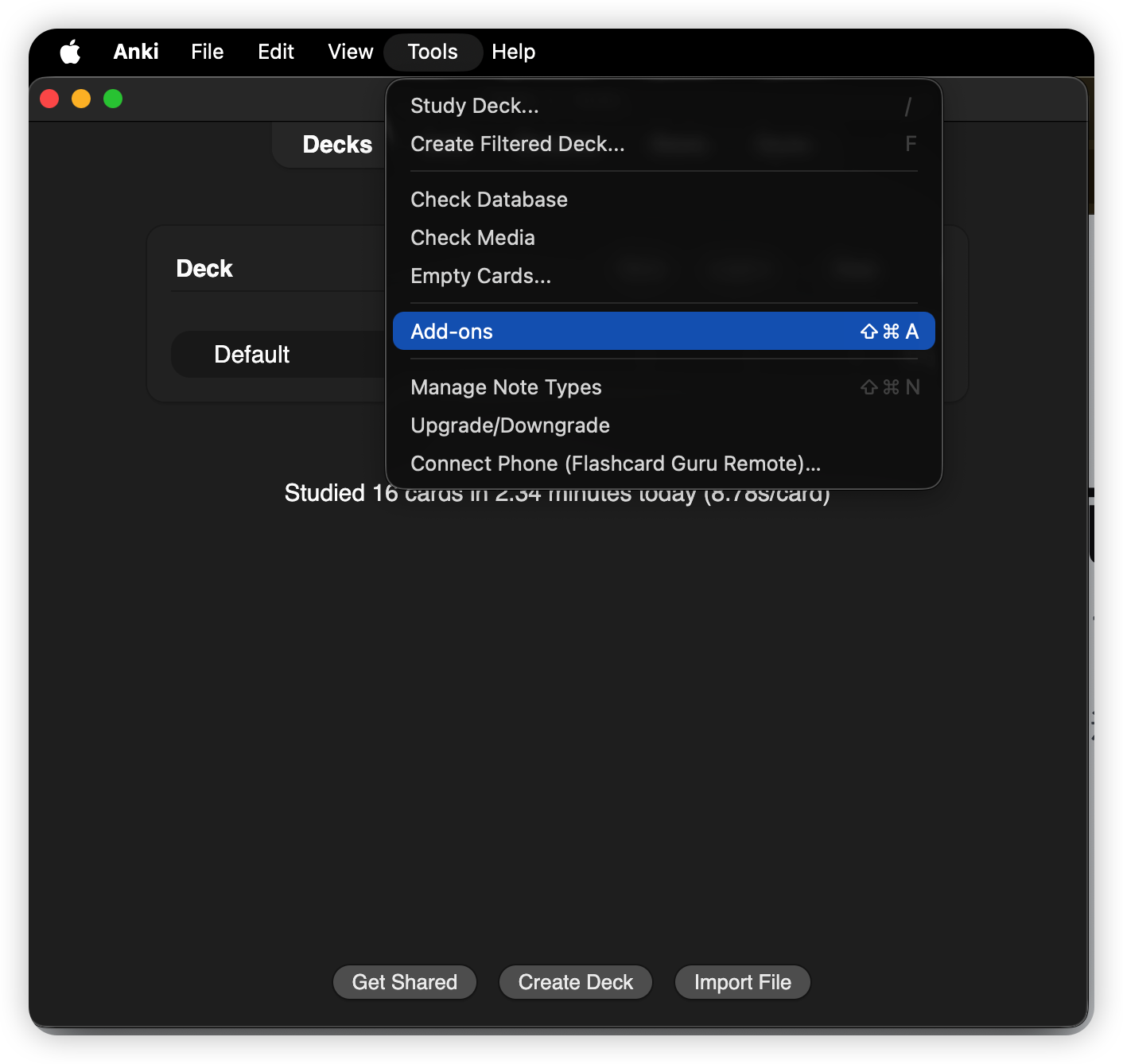
En el Mac, abre Anki y elige Tools → Add-ons.
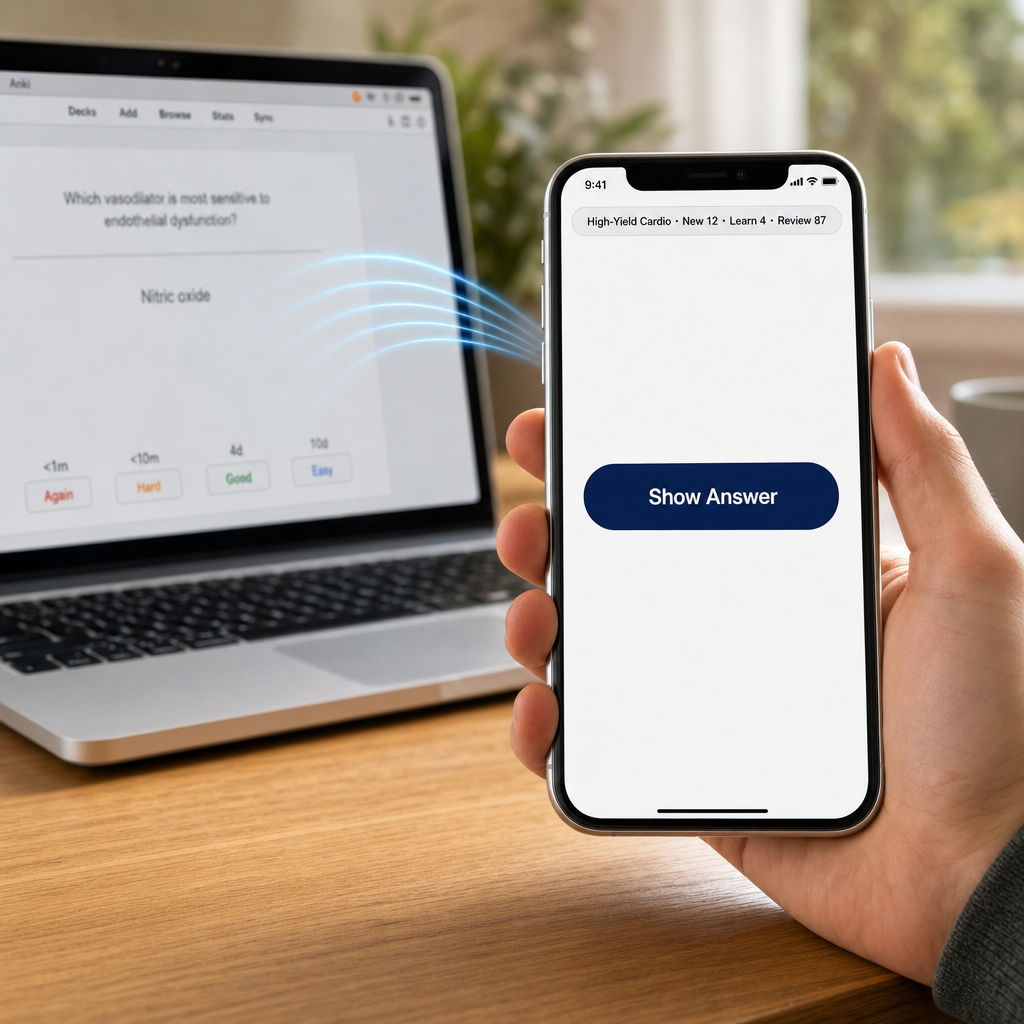
Empareja tu iPhone con Anki Desktop en 10 segundos vía código QR, y luego controla Mostrar respuesta / Otra vez / Difícil / Bueno / Fácil desde el sofá, la cinta de correr o donde estudies. Conecta un mando 8BitDo barato al iPhone y funciona a través del teléfono — incluso modelos que AnkiMobile se niega a emparejar.
Herramientas → Complementos → Obtener complementos… y pega este código:
Herramientas → Conectar teléfono (Flashcard Guru Remote)… — aparece un código QR.Ajustes → Mando Anki → Emparejar con Mac — escanea el QR.Sigue este flujo: instala el complemento en Anki Desktop, reinicia Anki, abre la ventana de emparejamiento con QR y escanéala desde Guru.
En el Mac, abre Anki y elige Tools → Add-ons.
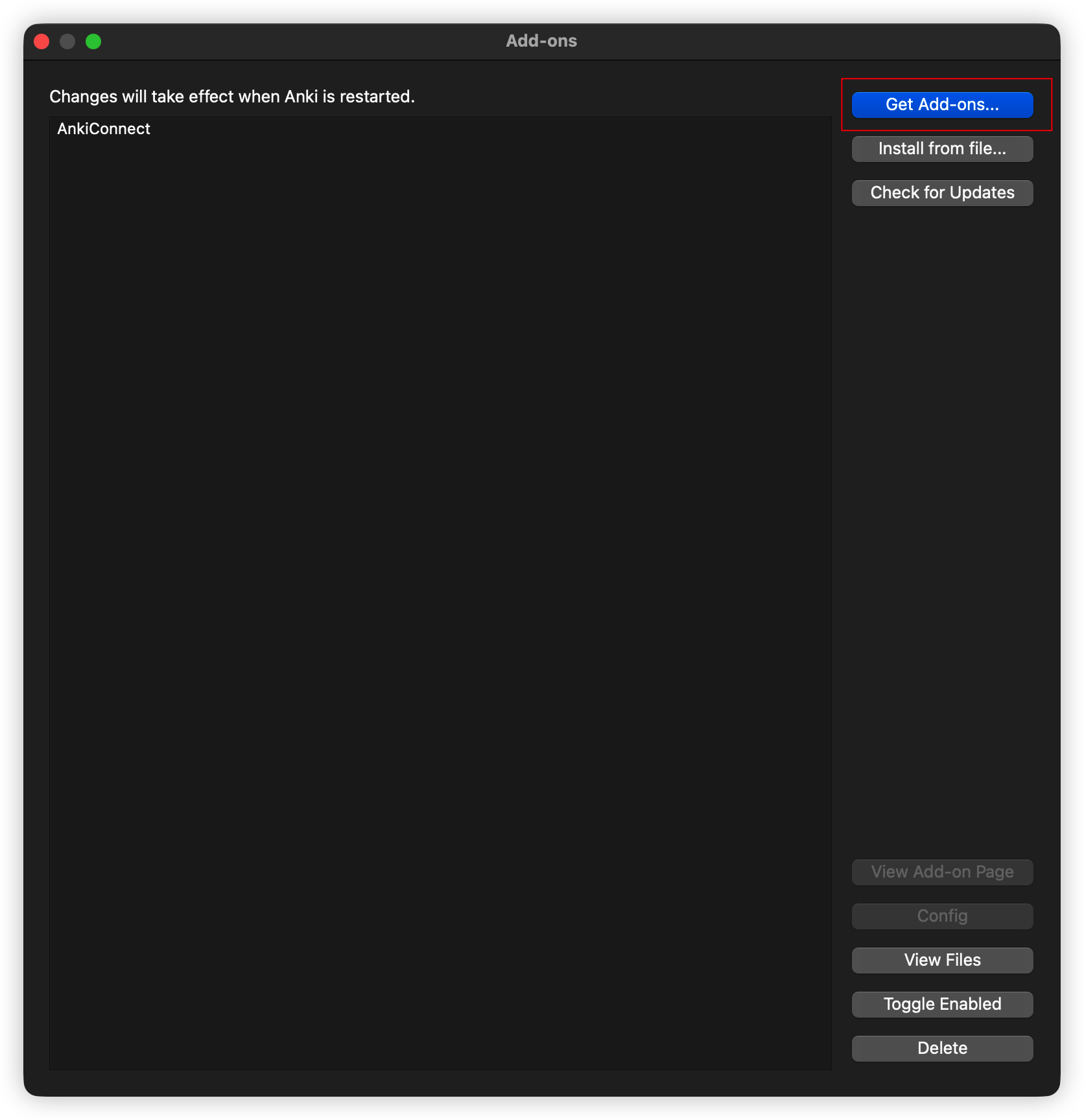
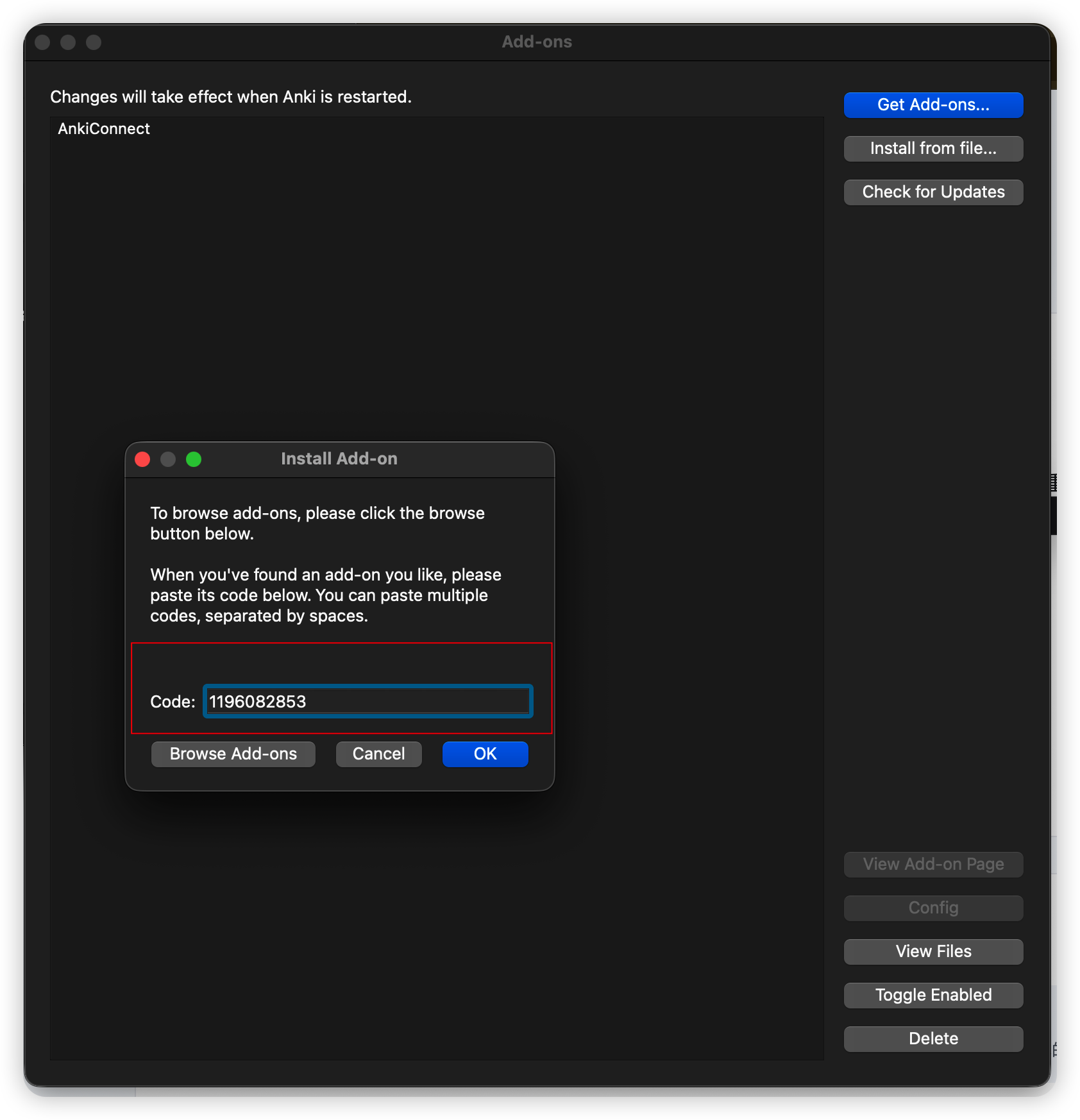
Haz clic en Get Add-ons…, pega 1196082853 y confirma.
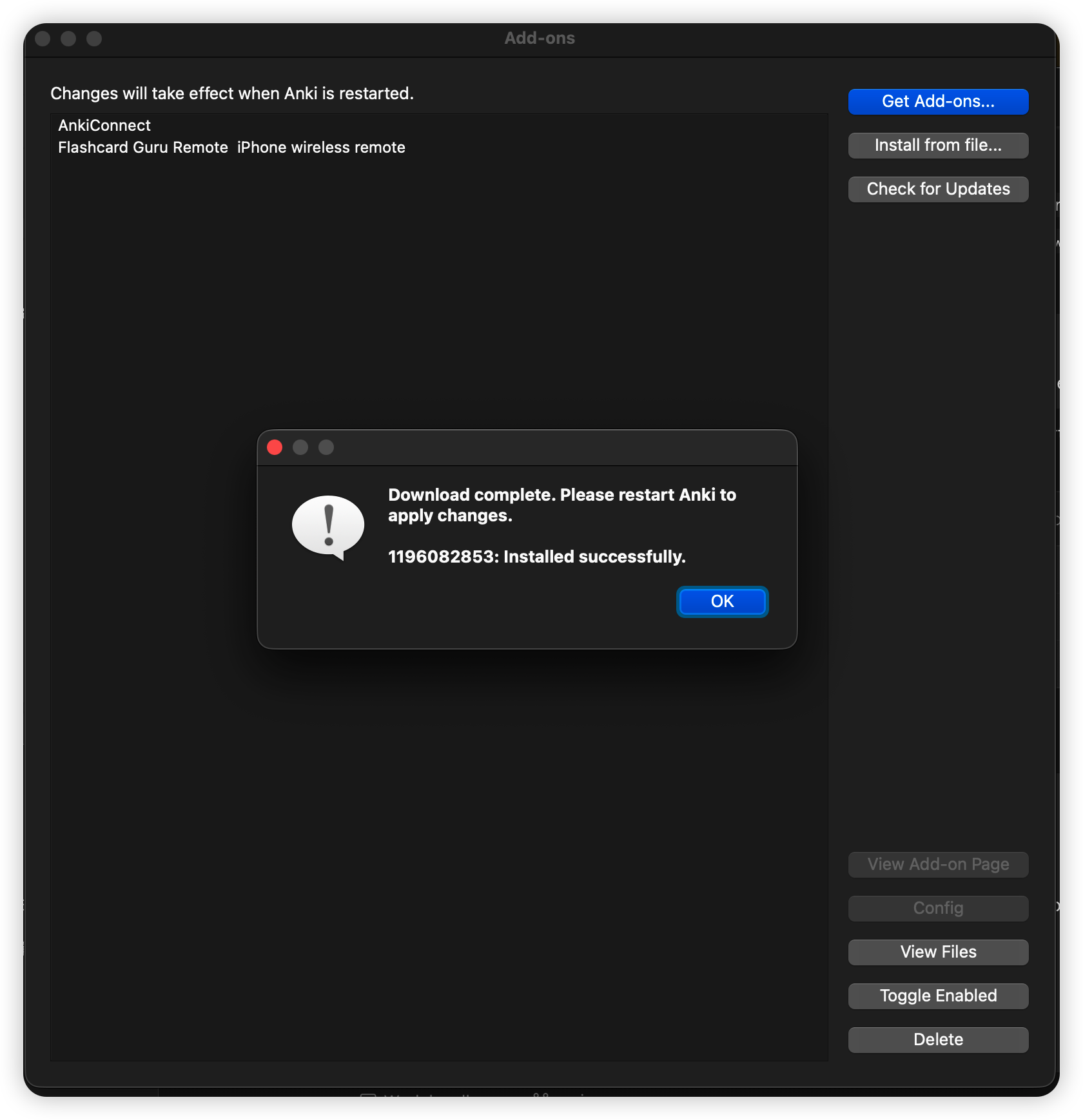
Cuando la instalación termine, reinicia Anki. Flashcard Guru Remote aparecerá en el menú Tools.
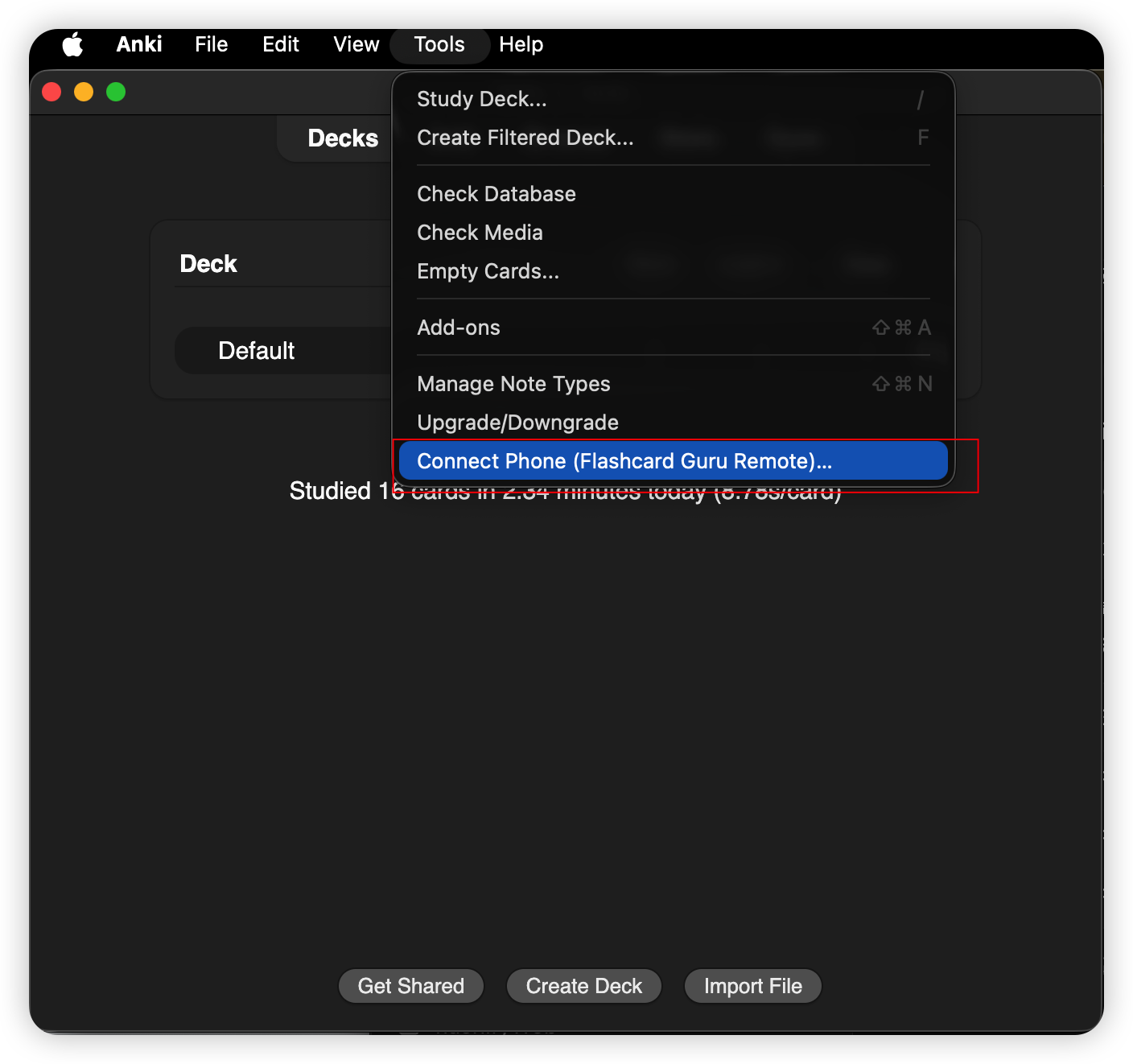
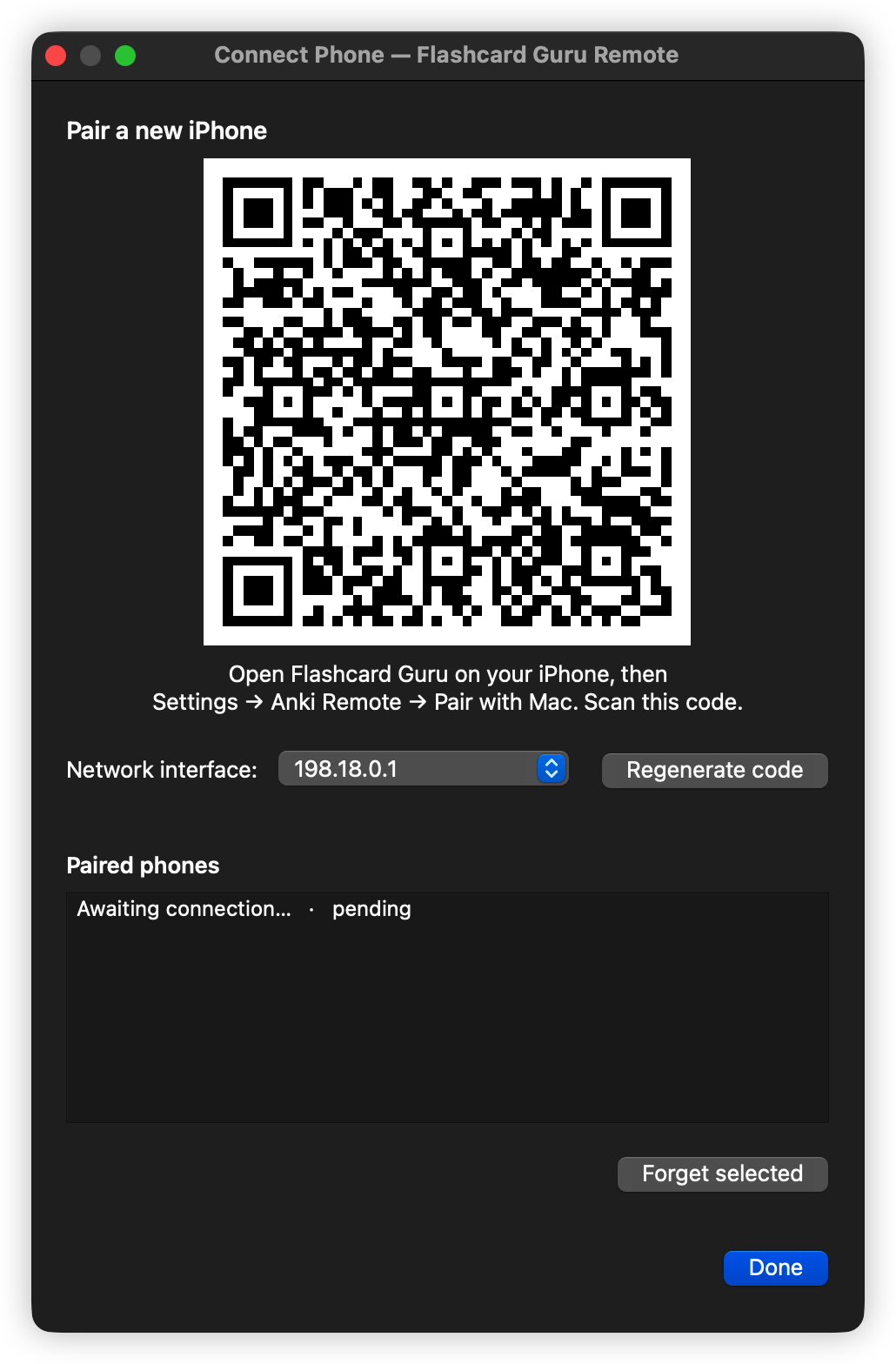
Abre Anki otra vez y elige Tools → Connect Phone (Flashcard Guru Remote)….
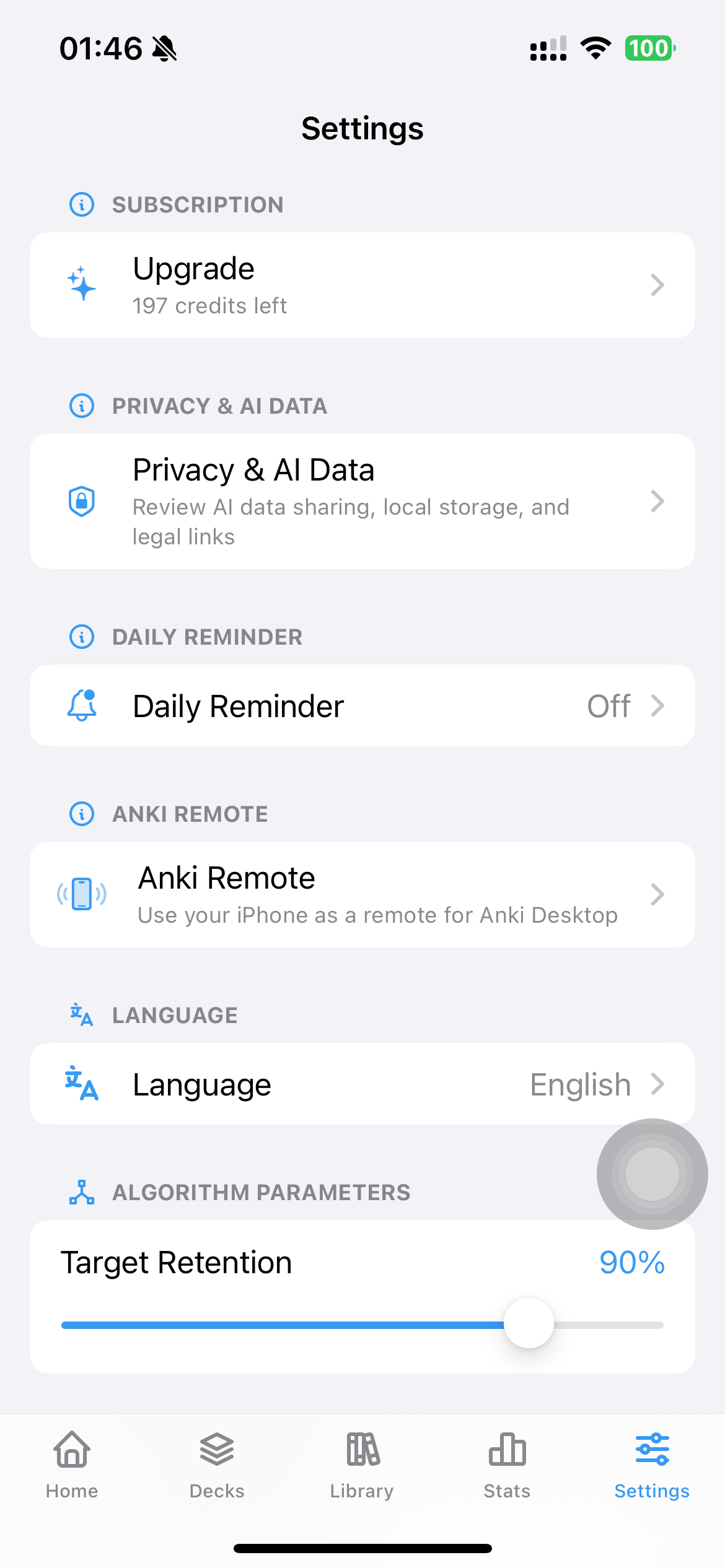
En Guru, entra en Settings → Anki Remote.
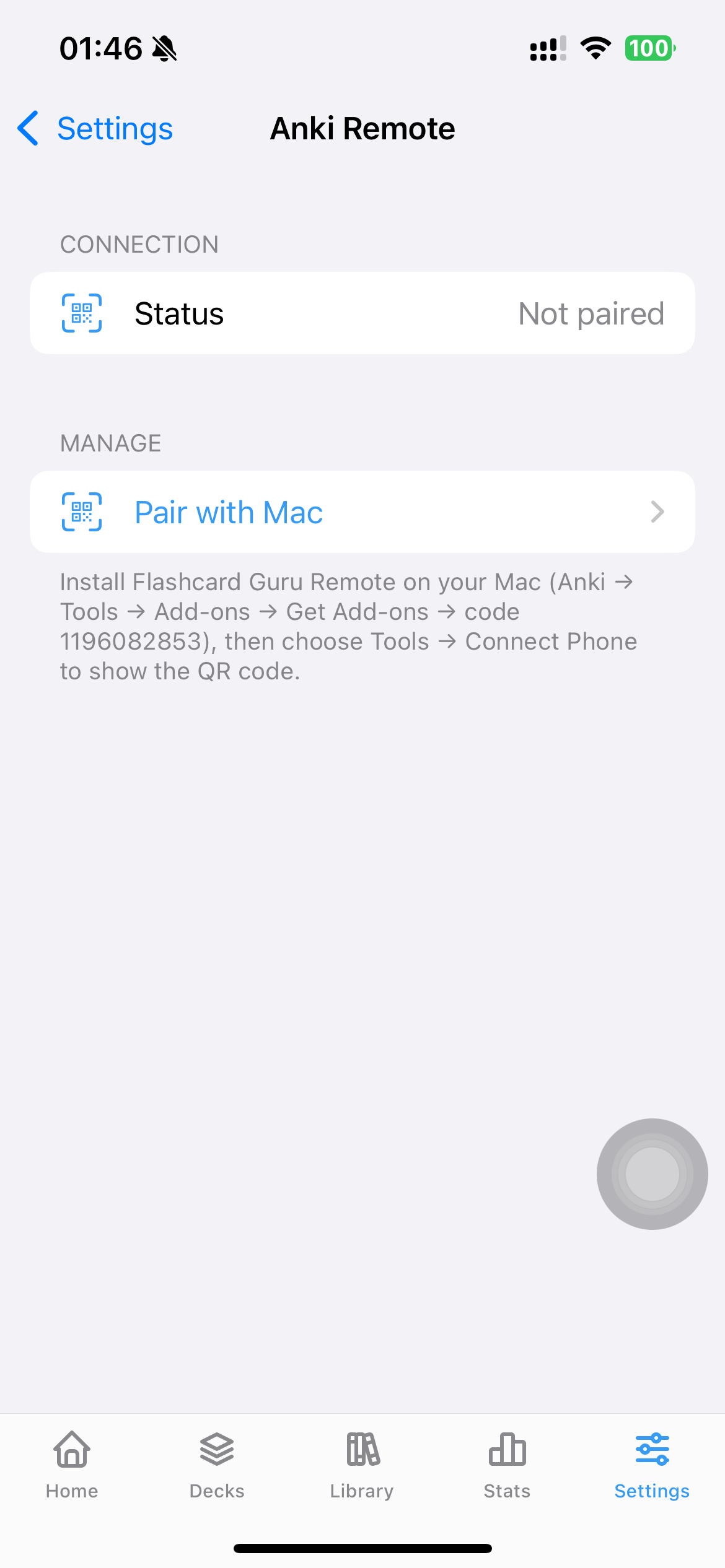
Toca Pair with Mac, escanea el QR del Mac y la conexión quedará lista.
Conecta un mando al iPhone (USB-C o Bluetooth) y Guru reenvía los botones a Anki Desktop:
A → Bueno · B → Otra vez · X → Difícil · Y → FácilR1 → Mostrar respuesta · L1 → Repetir · Options → Deshacer1 / 2 / 3 / 4 → Otra vez / Difícil / Bueno / FácilSpace → Mostrar respuesta · R → Repetir · Z o U → DeshacerEl modo teclado es el truco que hace funcionar los mandos 8BitDo baratos — esos modelos pequeños no exponen el perfil GCExtendedGamepad de Apple, así que AnkiMobile los rechaza. Guru también escucha GCKeyboard, que es exactamente lo que envía el «Modo teclado» de 8BitDo.
Herramientas → Complementos muestra la versión, Buscar actualizaciones trae versiones nuevas desde AnkiWeb.