
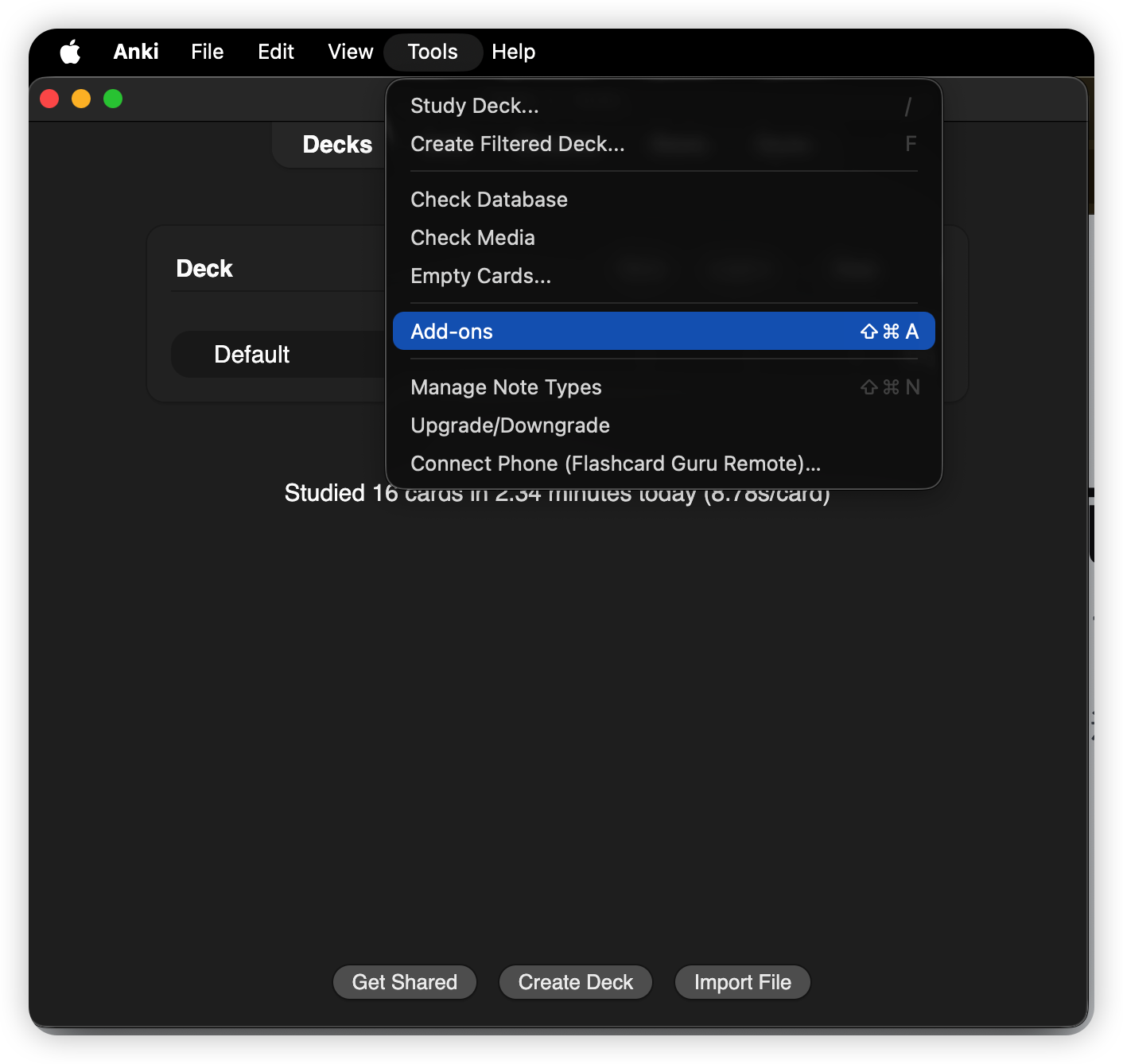
在 Mac 上開啟 Anki,選擇 工具 → 外掛。
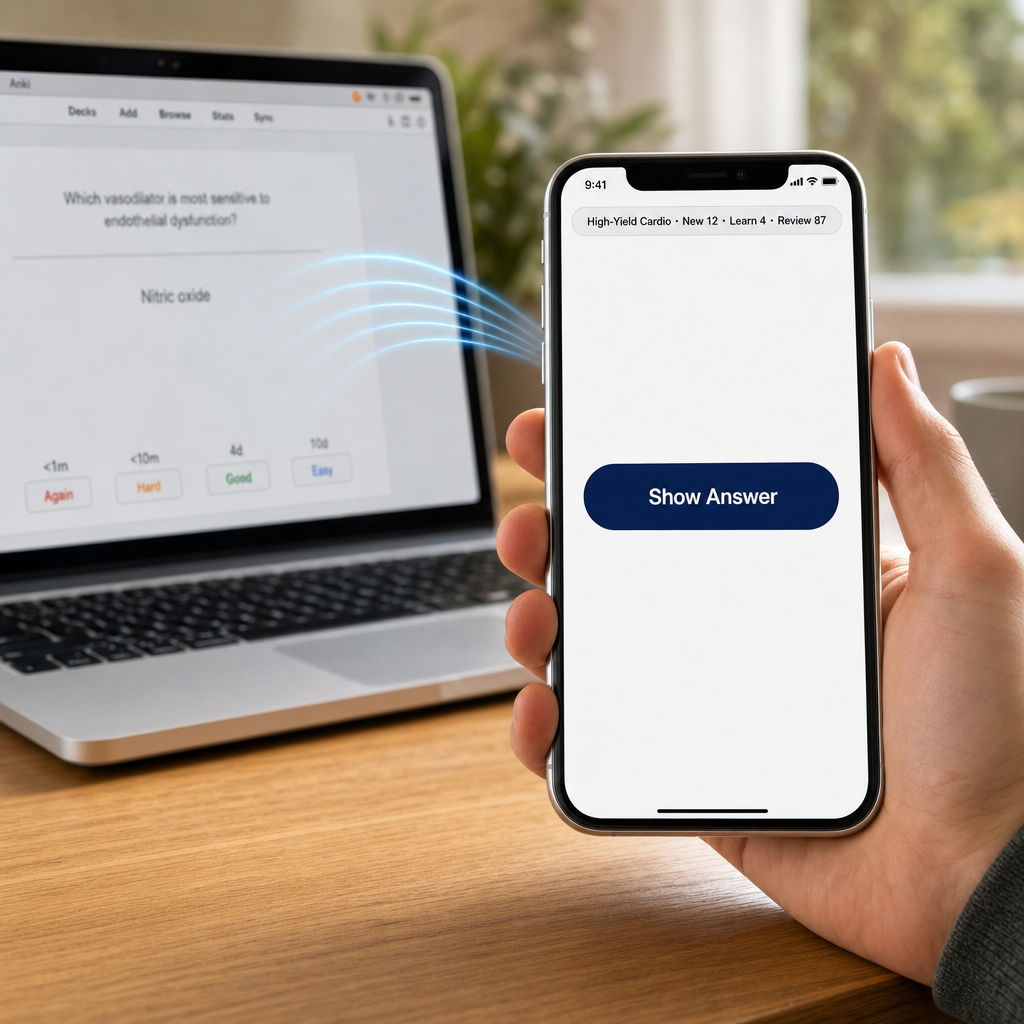
掃 QR 碼 10 秒把 iPhone 和 Anki Desktop 配對,然後在沙發上、跑步機上、任何地方按 顯示答案 / 重來 / 困難 / 良好 / 簡單。把廉價 8BitDo 手把插到手機上,訊號透過手機轉發到 Mac——AnkiMobile 拒絕識別的小手把,在這裡能用。
工具 → 外掛 → 下載外掛…, 輸入這個代碼:
工具 → 連接手機(Flashcard Guru Remote)…——會顯示一個 QR 碼。設定 → Anki 遙控器 → 配對 Mac——掃碼即可。照著這些截圖走:先在 Anki Desktop 安裝外掛並重新啟動,再開啟 QR code 配對視窗,最後用 Guru 掃描連線。
在 Mac 上開啟 Anki,選擇 工具 → 外掛。
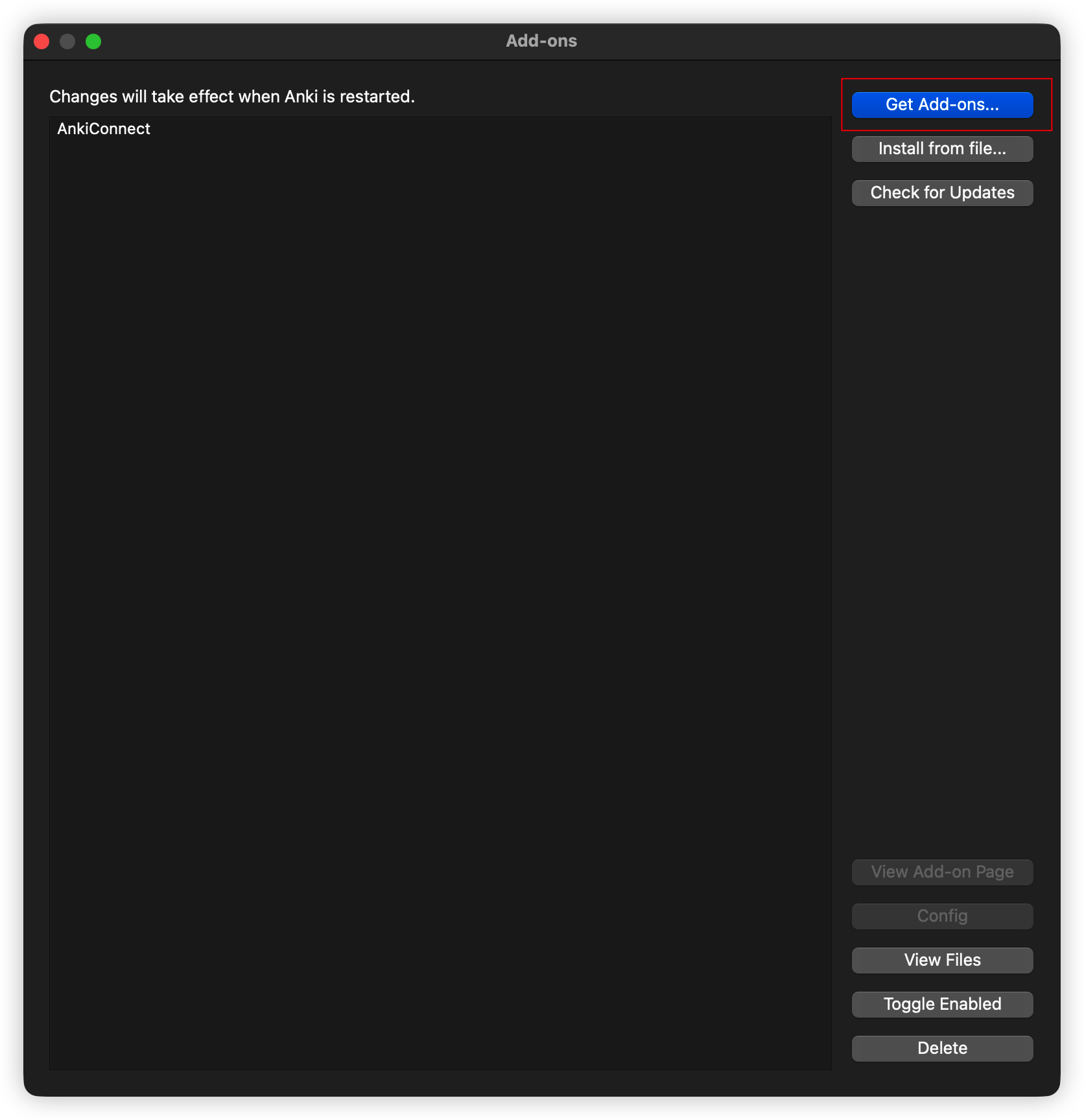
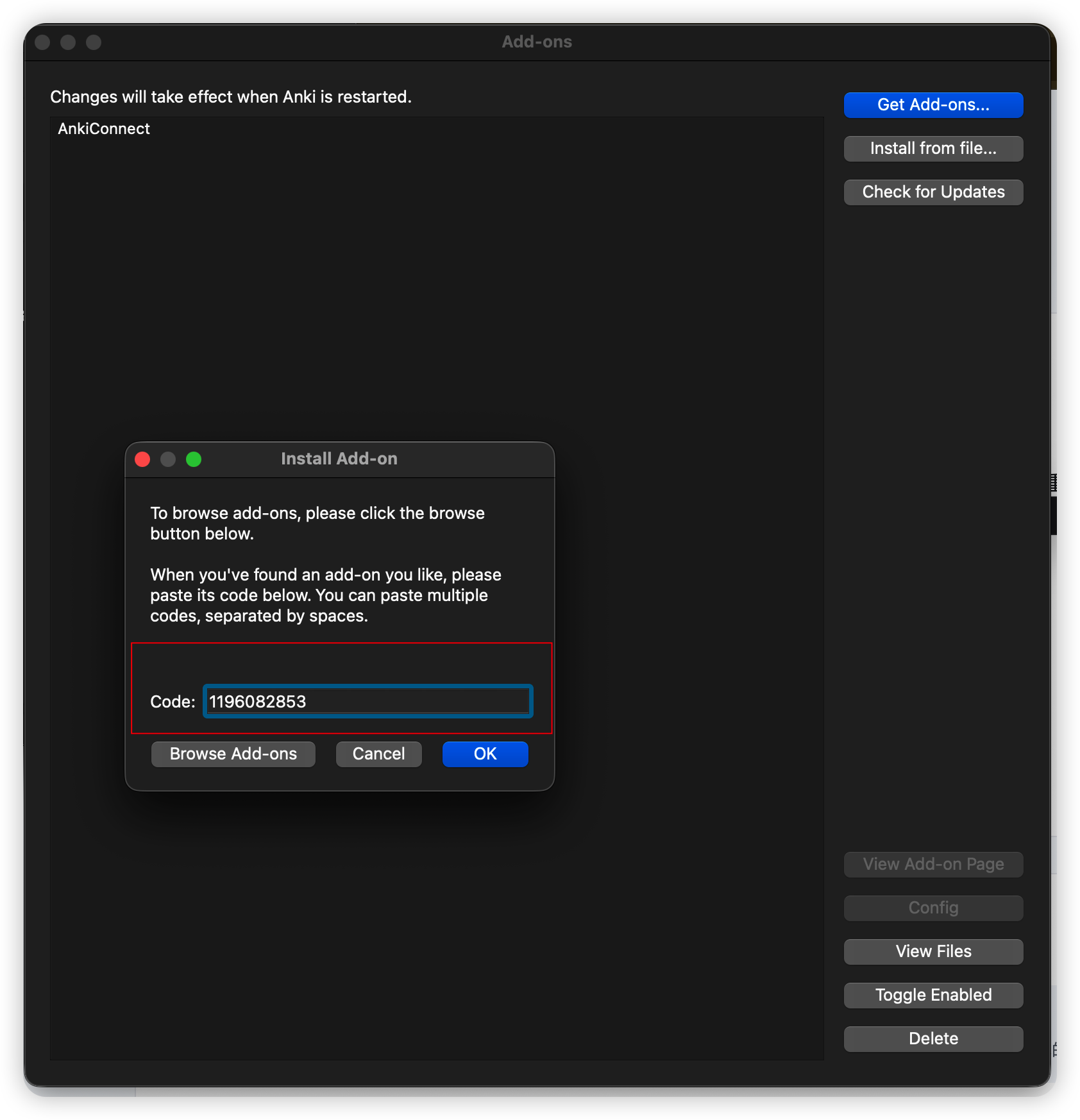
點擊 取得外掛…,輸入 1196082853,然後確認。
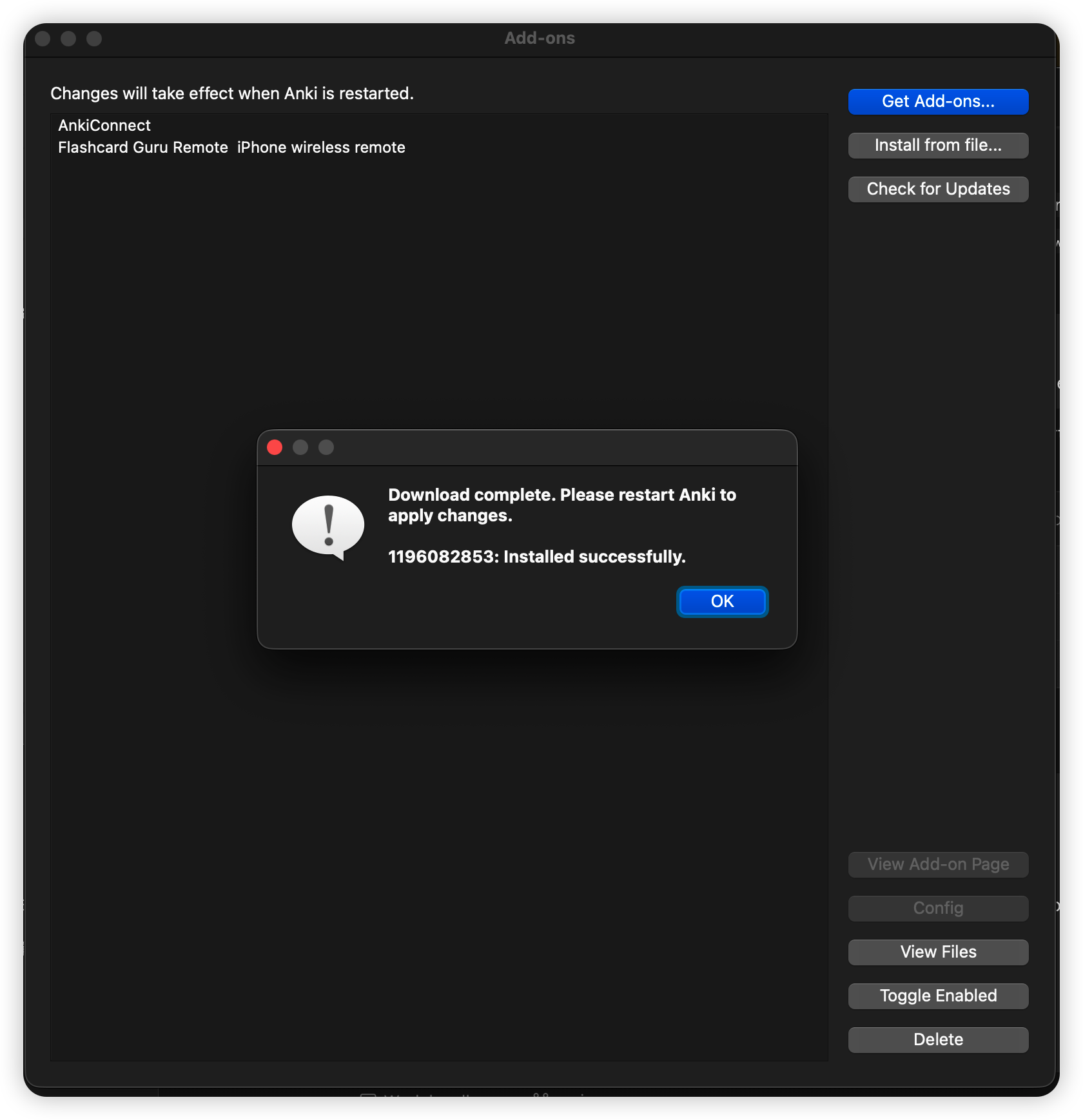
安裝成功後重新啟動 Anki,Flashcard Guru Remote 會出現在工具選單裡。
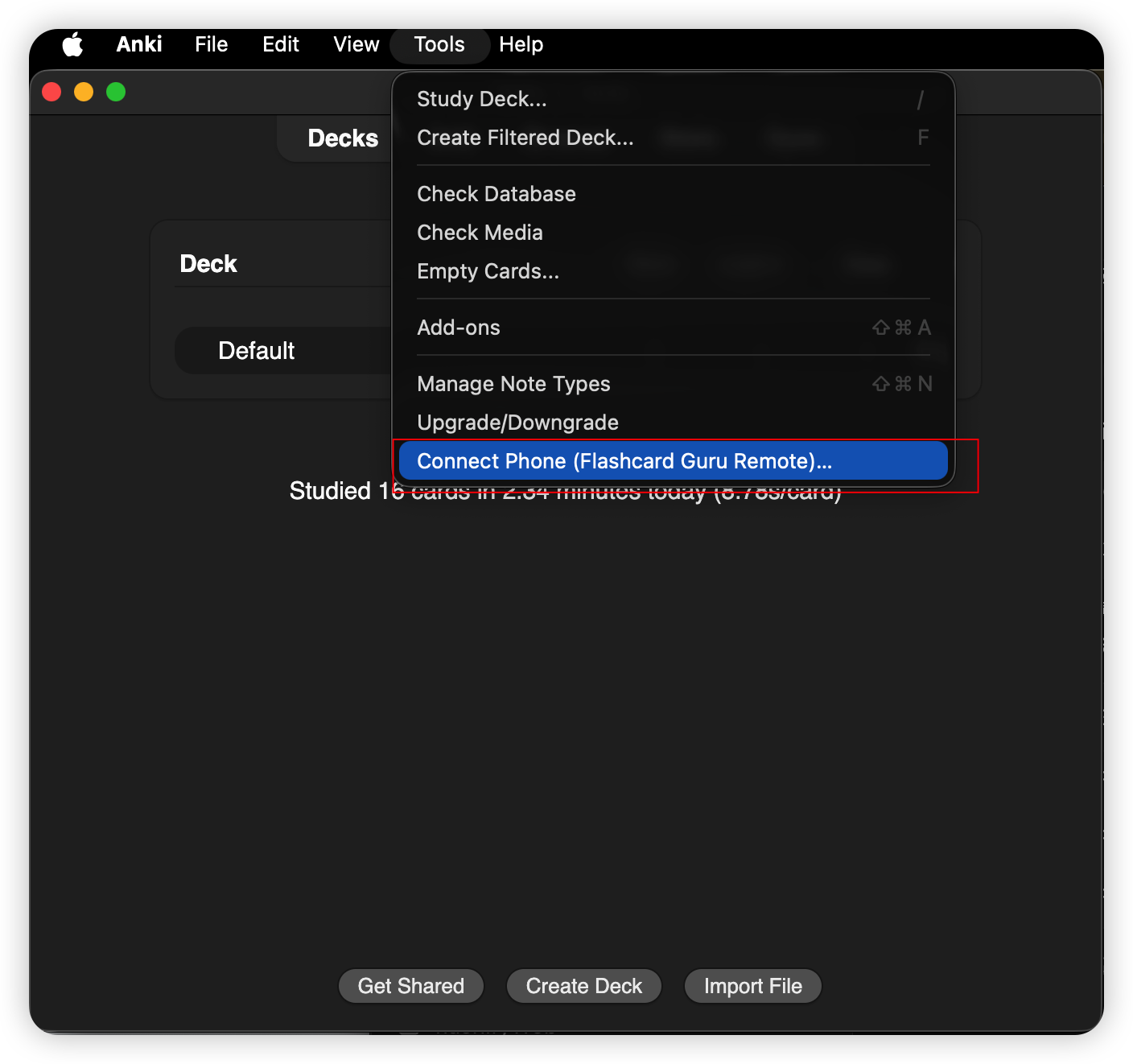
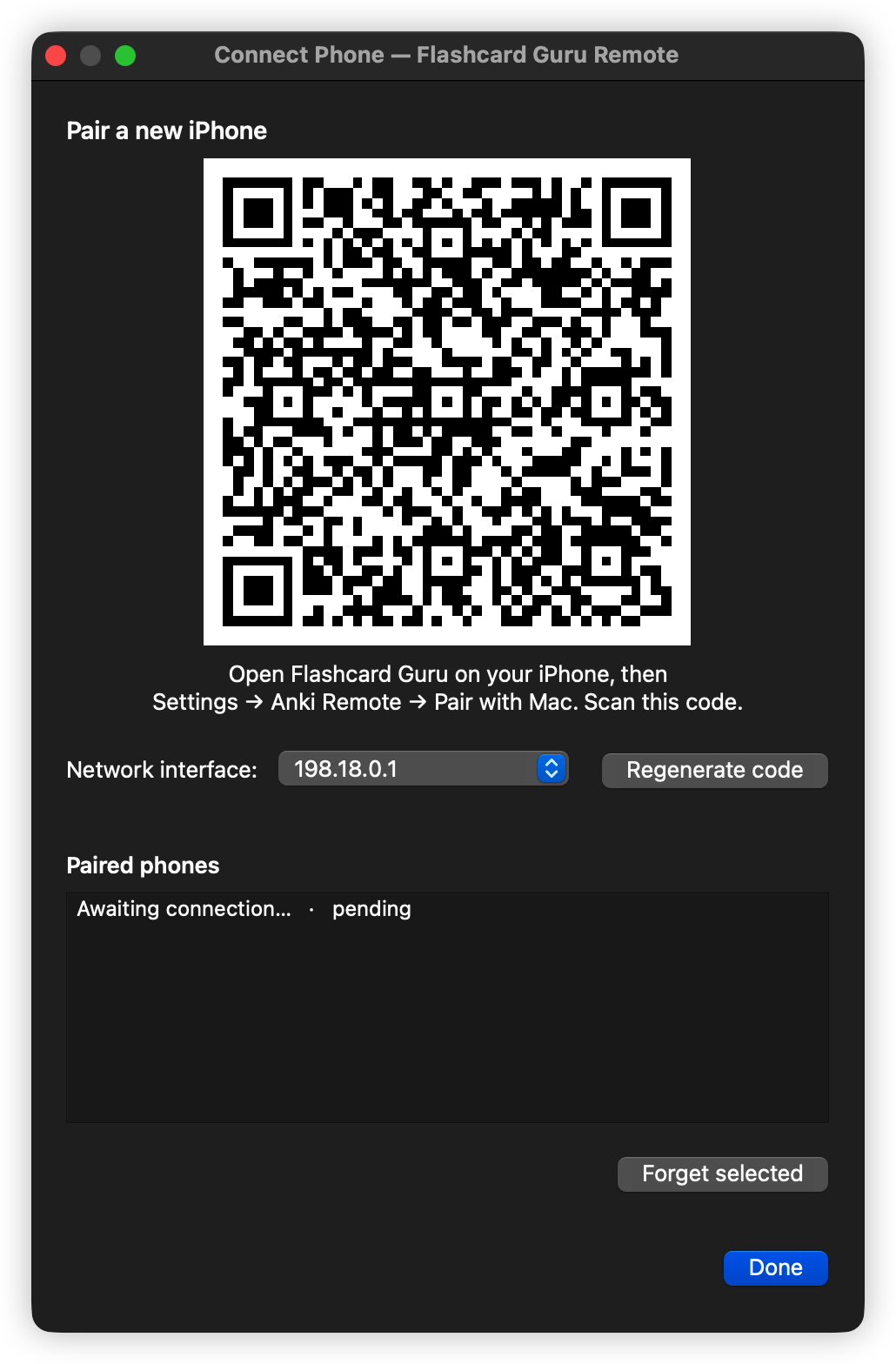
重新開啟 Anki,選擇 工具 → 連接手機(Flashcard Guru Remote)…。
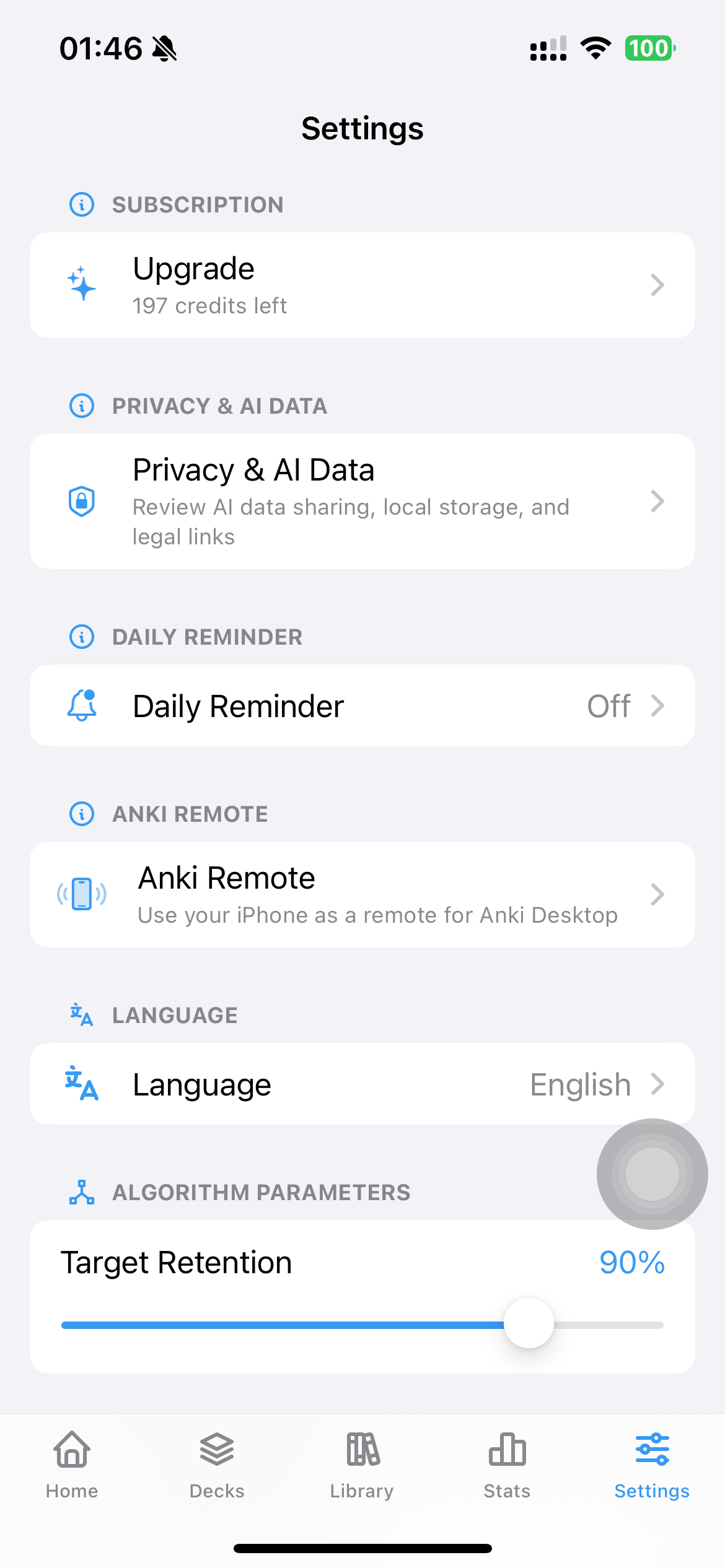
在 Guru 進入 設定 → Anki Remote。
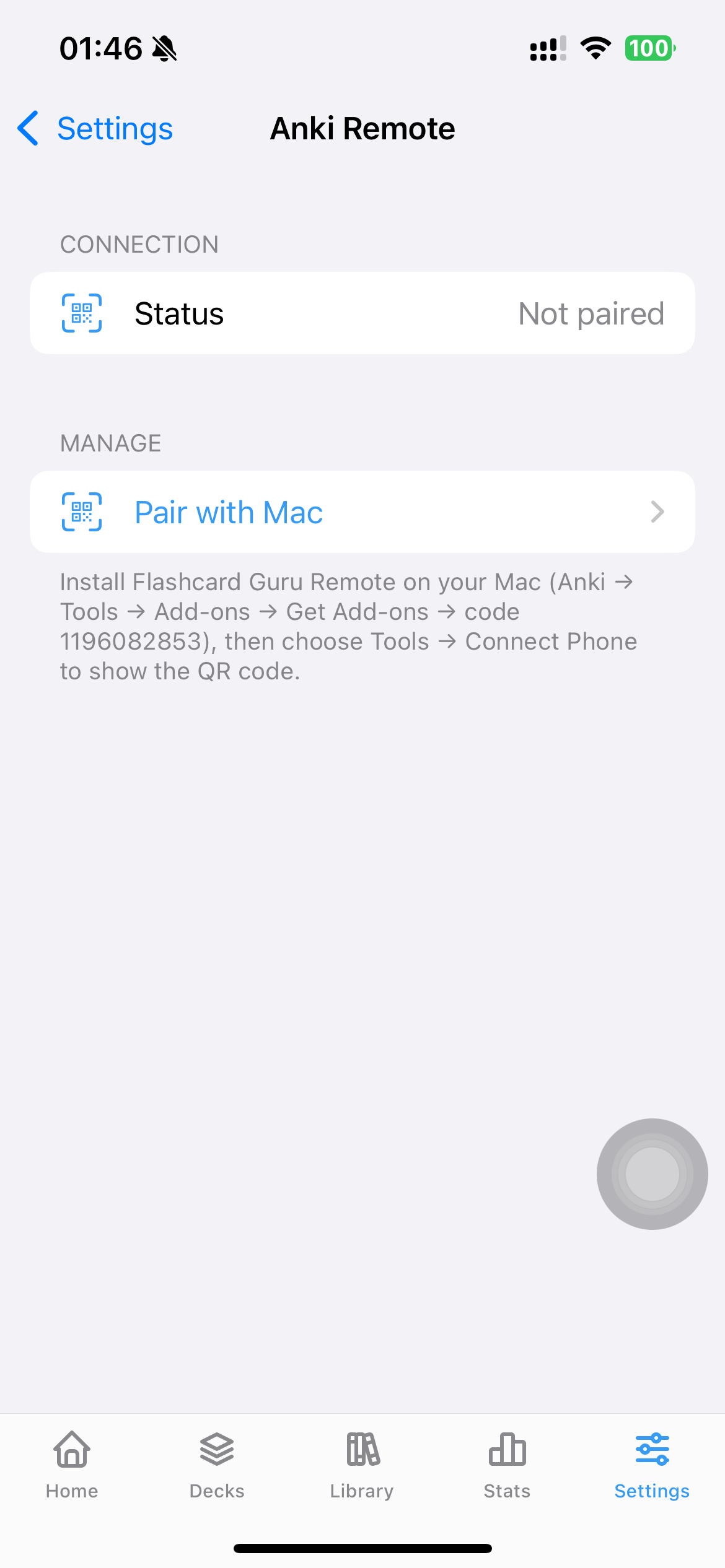
點擊 Pair with Mac,掃描 Mac 上的 QR code,即可完成連線。
把手把插到 iPhone 上(USB-C 或藍牙),Guru 把按鍵轉發給 Anki Desktop:
A → 良好 · B → 重來 · X → 困難 · Y → 簡單R1 → 顯示答案 · L1 → 重播 · Options → 復原1 / 2 / 3 / 4 → 重來 / 困難 / 良好 / 簡單Space → 顯示答案 · R → 重播 · Z 或 U → 復原鍵盤模式是讓廉價 8BitDo 手把能用的關鍵——這些小手把不暴露 Apple 的 GCExtendedGamepad profile,所以 AnkiMobile 拒絕識別。Guru 同時監聽 GCKeyboard,正好對接 8BitDo 的「鍵盤模式」輸出。
工具 → 外掛 顯示版本號,檢查更新 從 AnkiWeb 拉取新版。