
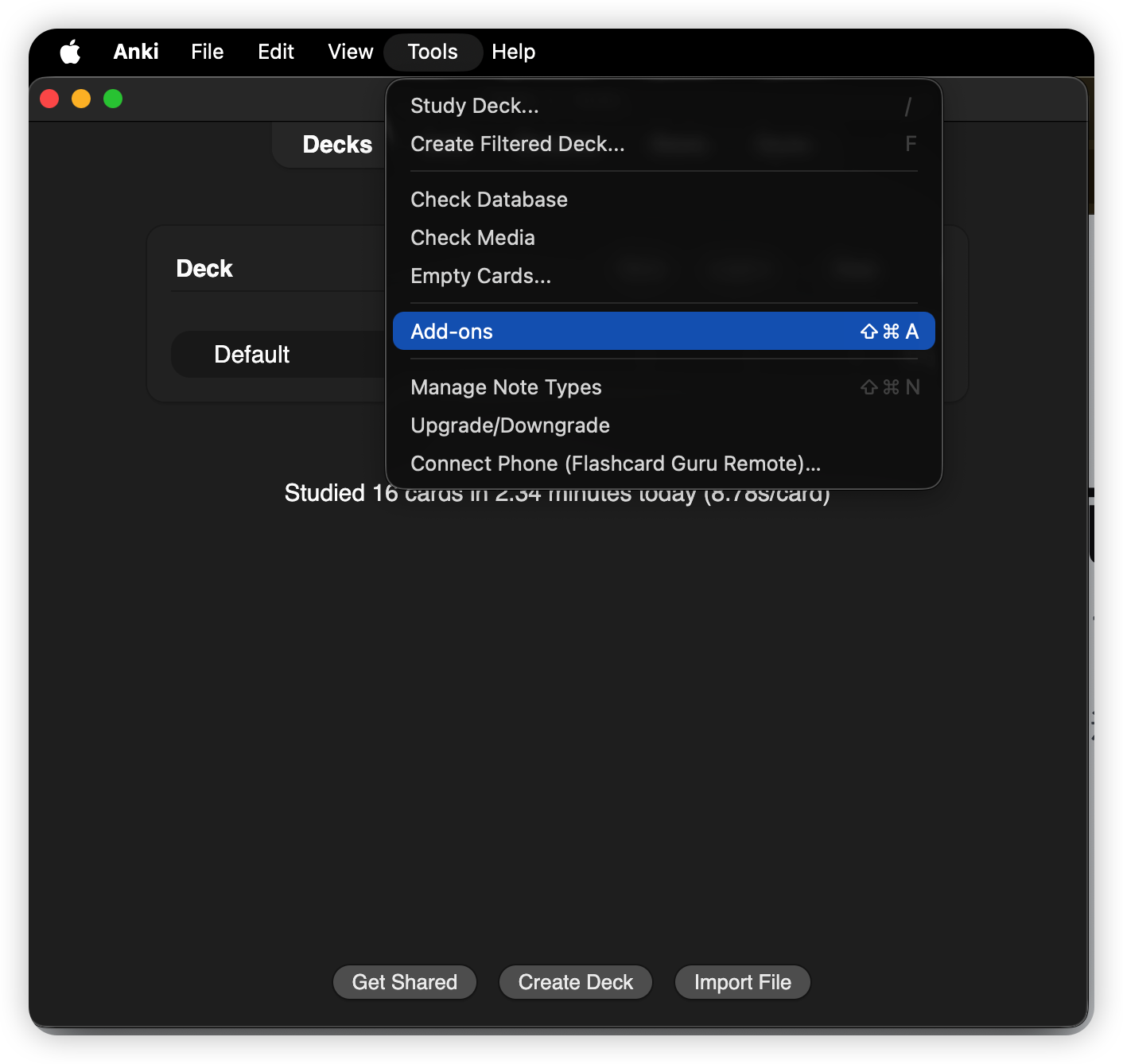
Sur Mac, ouvrez Anki puis choisissez Tools → Add-ons.
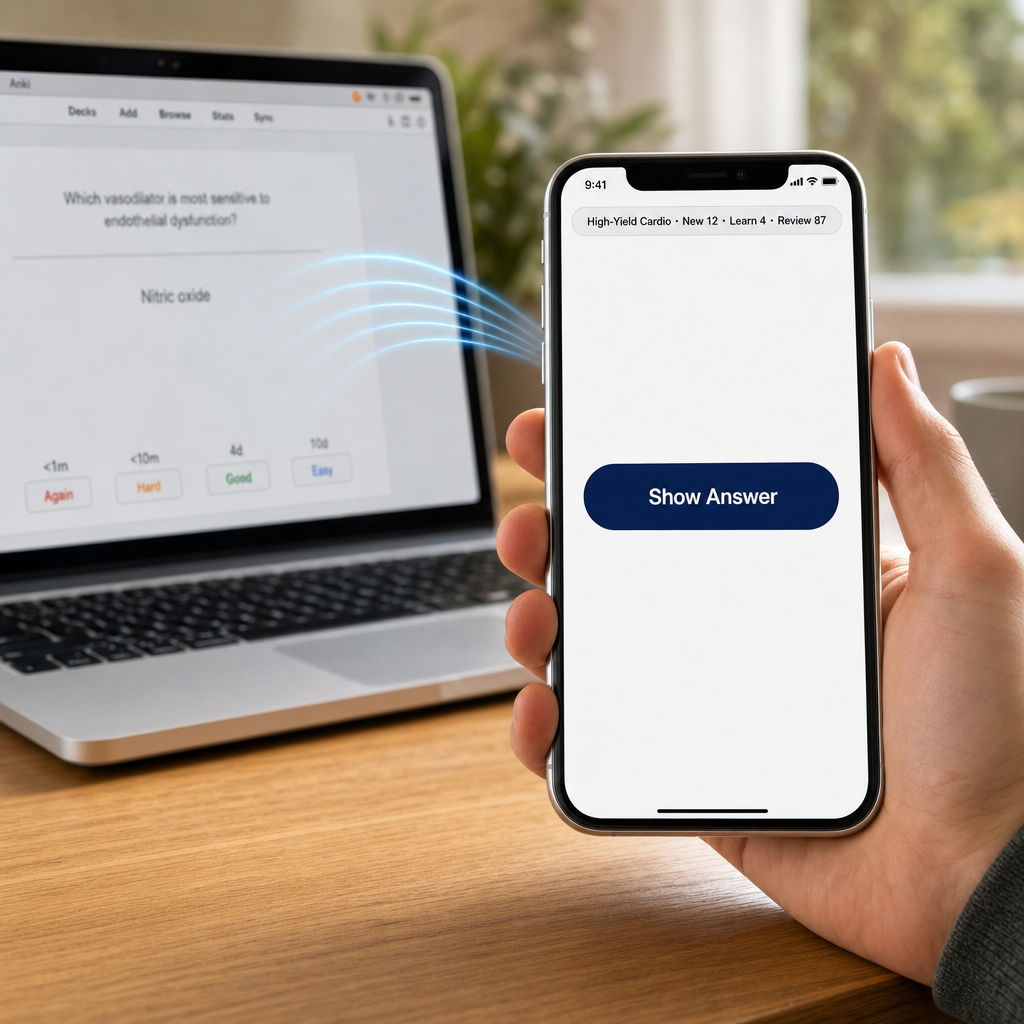
Appairez votre iPhone à Anki Desktop en 10 secondes via QR code, puis pilotez Afficher la réponse / Encore / Difficile / Correct / Facile depuis votre canapé, votre tapis de course, ou n'importe où vous étudiez. Branchez un contrôleur 8BitDo bon marché et il fonctionne via votre téléphone — y compris les modèles qu'AnkiMobile refuse d'apparier.
Outils → Modules → Télécharger des modules… et collez ce code :
Outils → Connecter un téléphone (Flashcard Guru Remote)… — un QR code apparaît.Réglages → Télécommande Anki → Appairer avec un Mac — scannez le QR.Suivez ce parcours : installez le module dans Anki Desktop, redémarrez Anki, affichez le QR code de jumelage, puis scannez-le avec Guru.
Sur Mac, ouvrez Anki puis choisissez Tools → Add-ons.
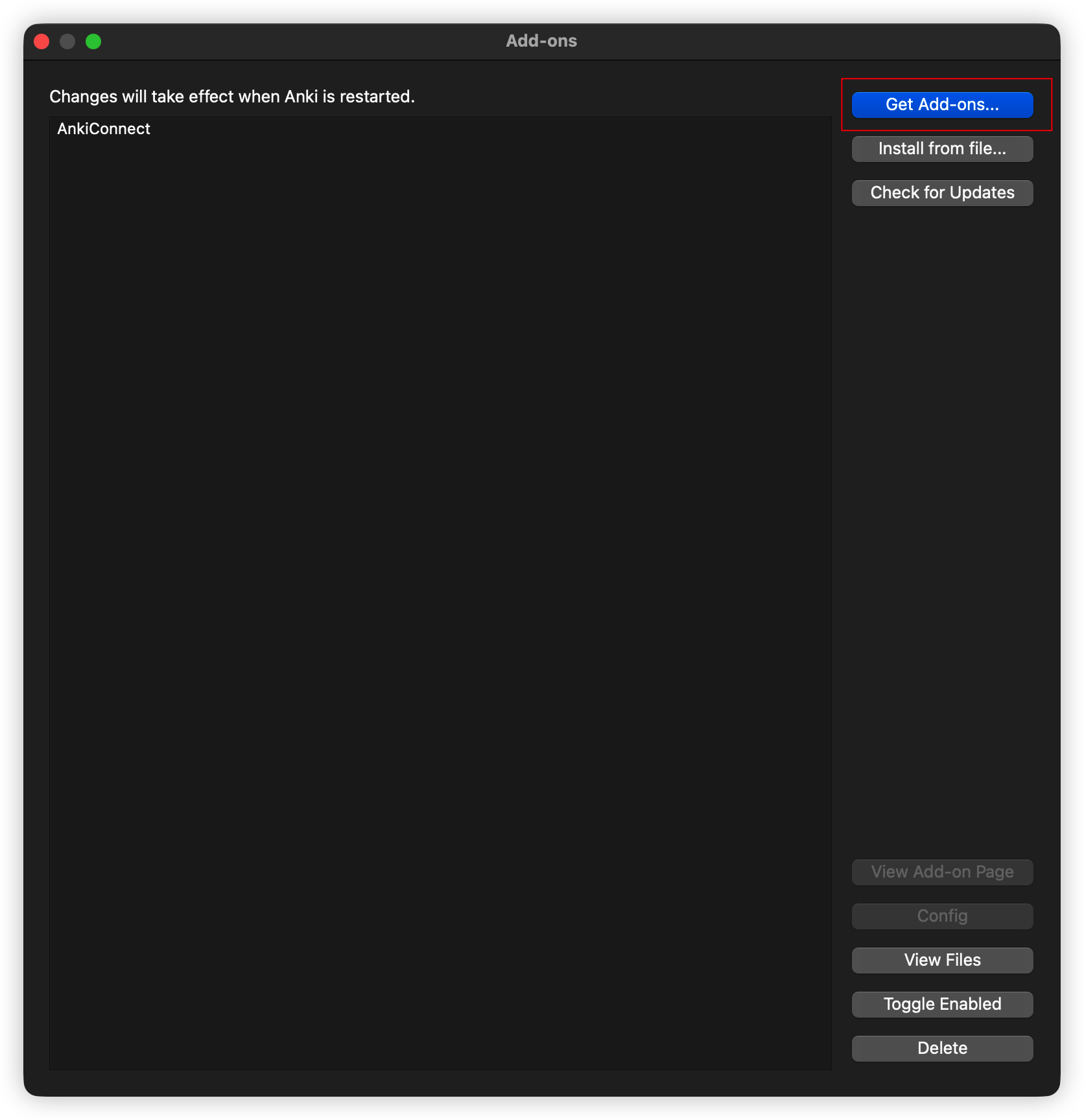
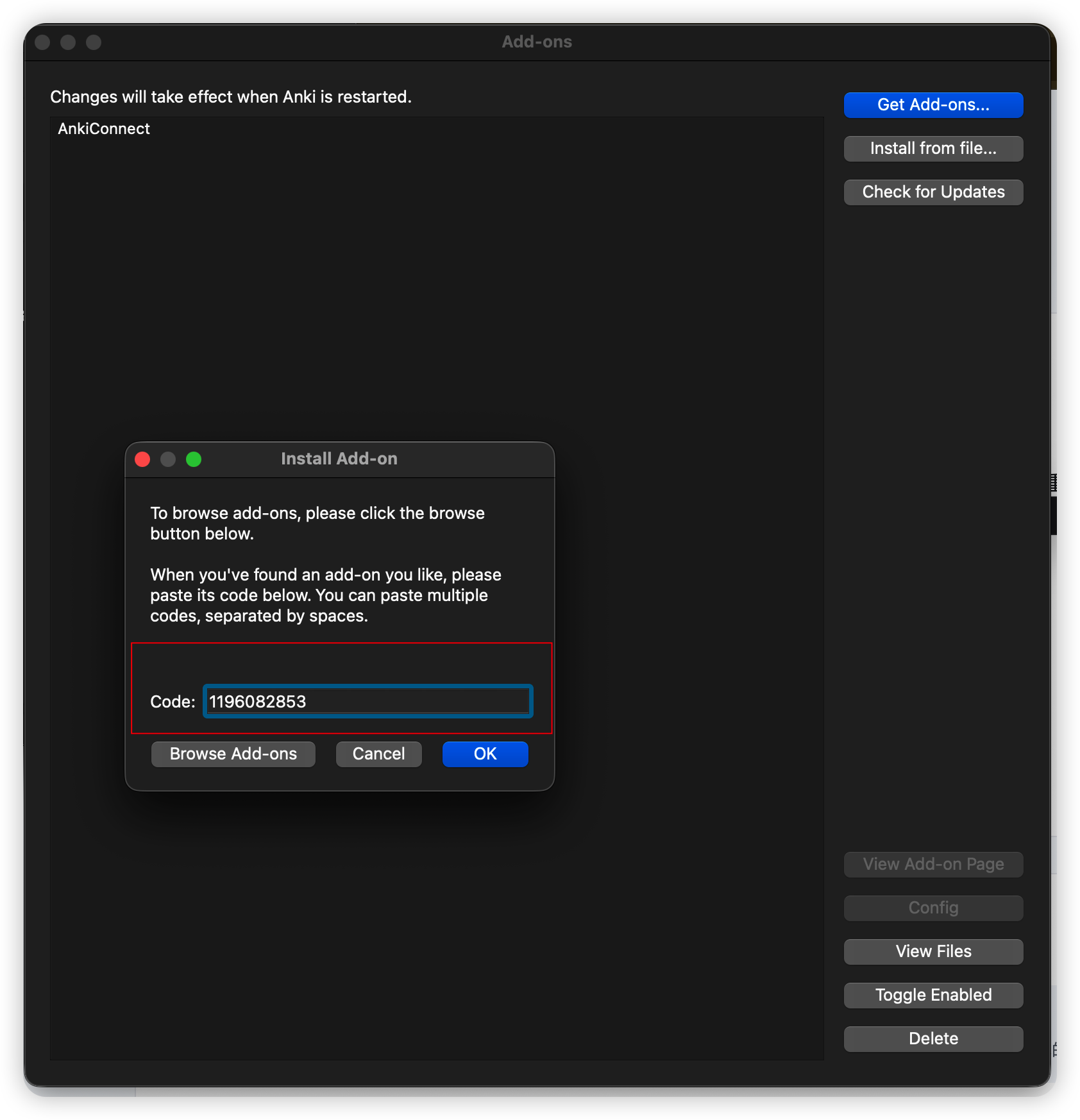
Cliquez sur Get Add-ons…, collez 1196082853, puis validez.
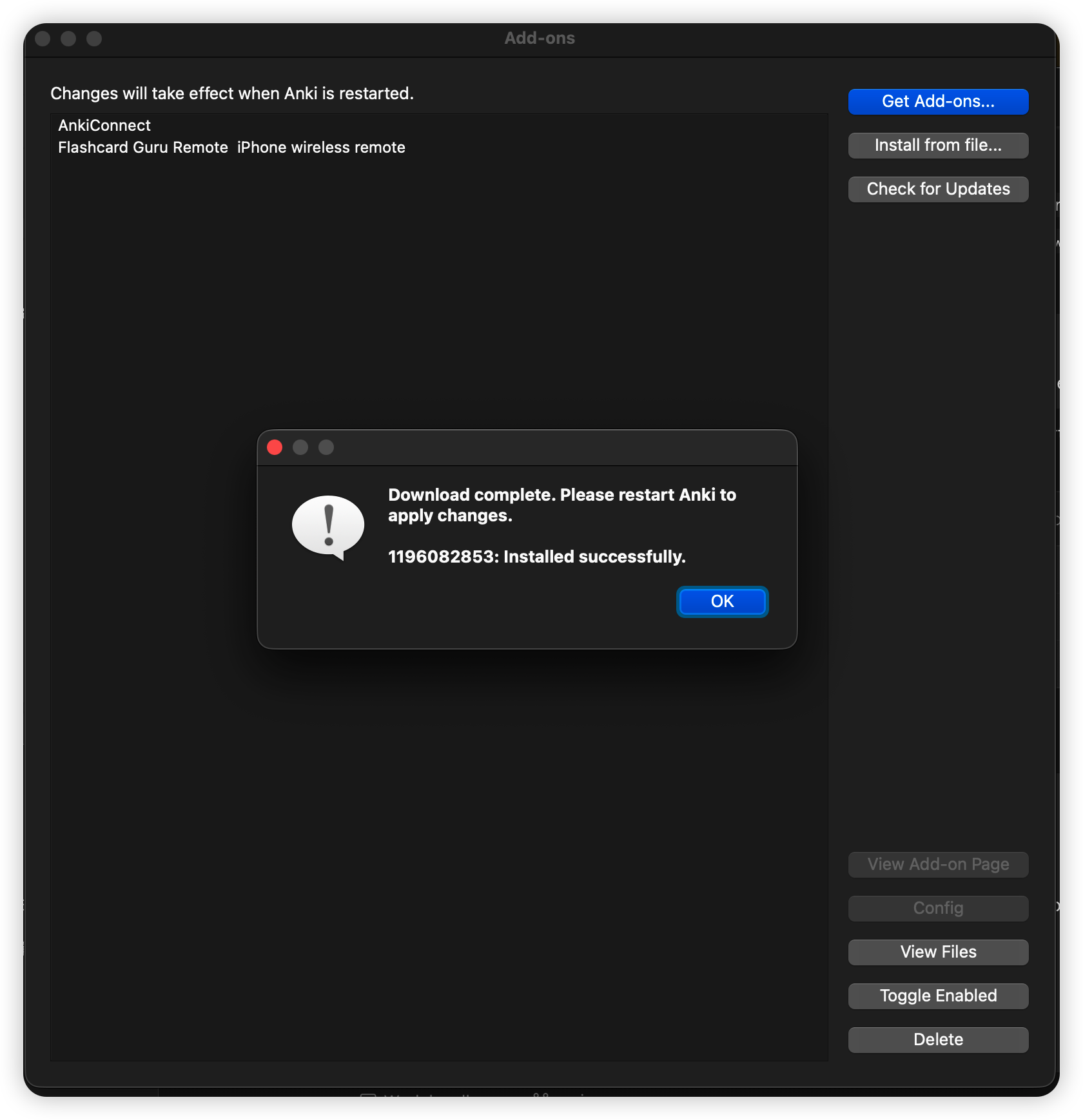
Une fois l’installation réussie, redémarrez Anki. Flashcard Guru Remote apparaît alors dans le menu Tools.
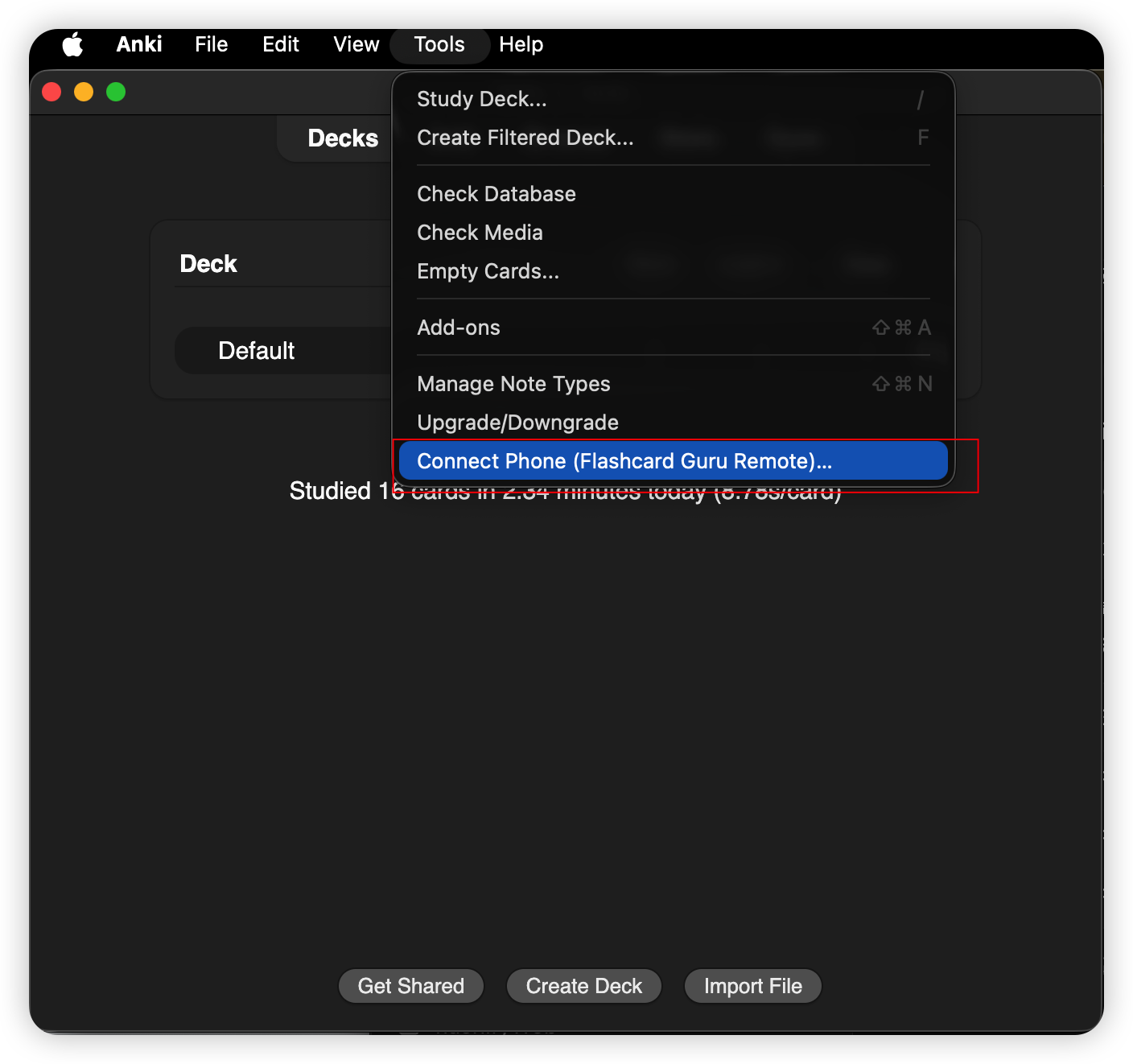
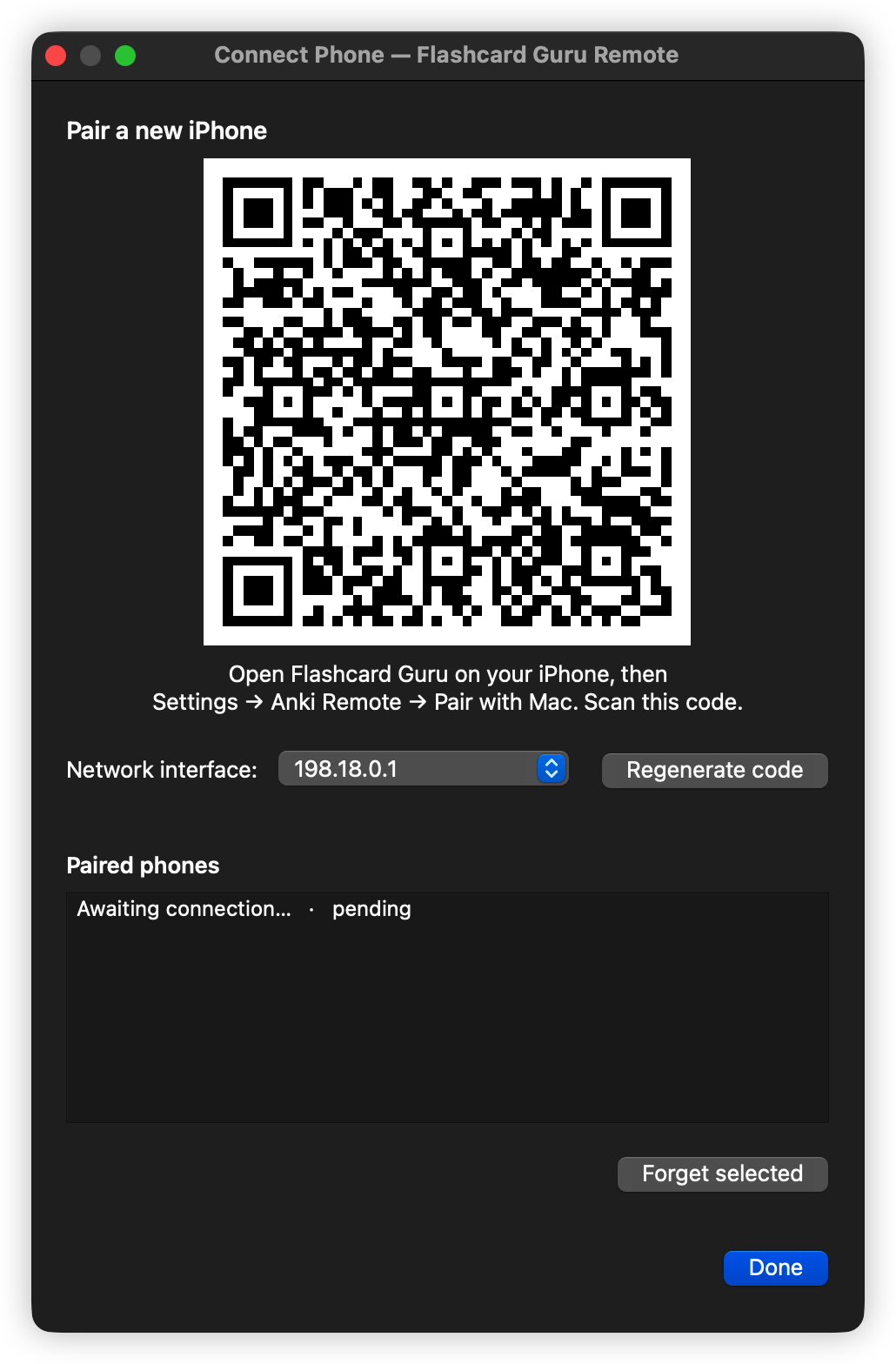
Rouvrez Anki et choisissez Tools → Connect Phone (Flashcard Guru Remote)….
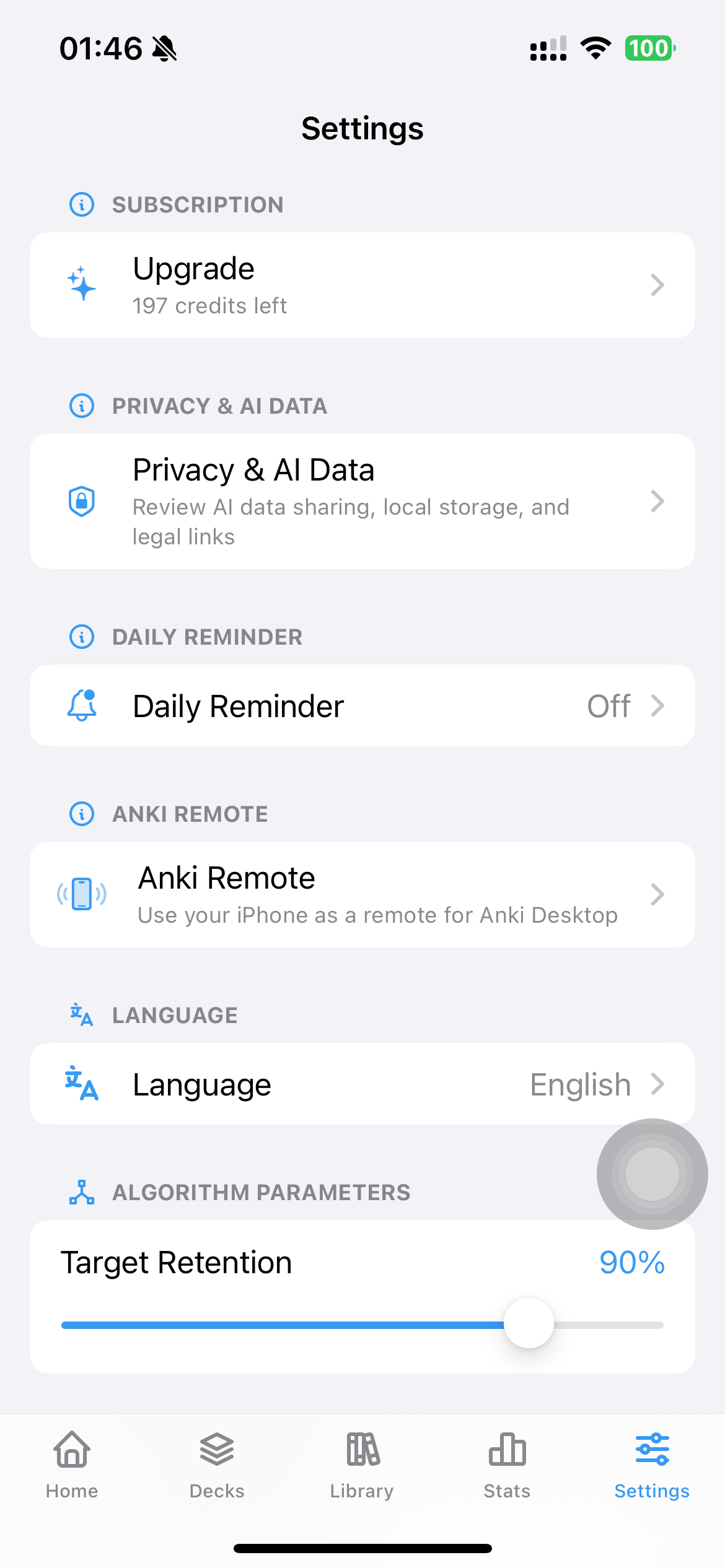
Dans Guru, allez dans Settings → Anki Remote.
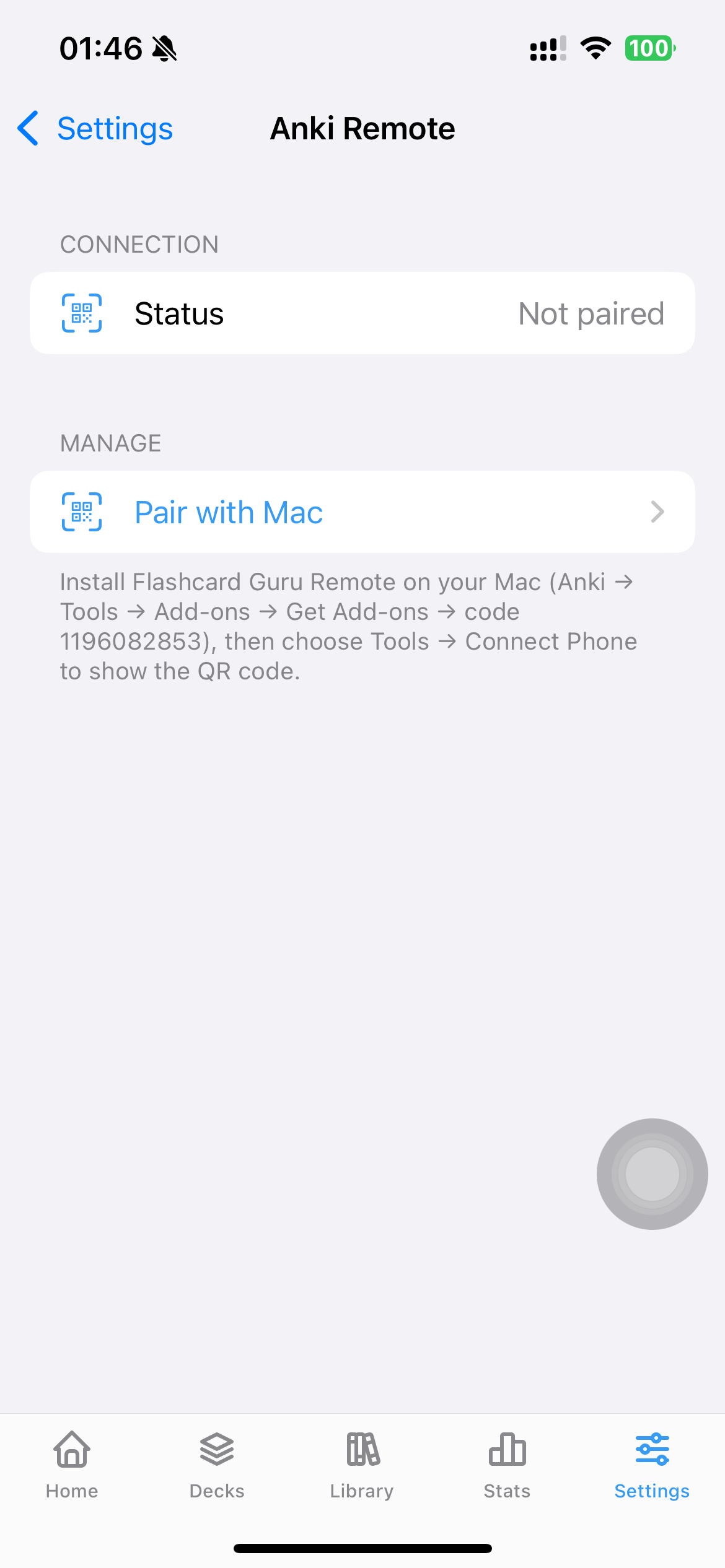
Touchez Pair with Mac, scannez le QR code affiché sur le Mac, et la connexion est prête.
Branchez un contrôleur sur l'iPhone (USB-C ou Bluetooth) et Guru transmet les boutons à Anki Desktop :
A → Correct · B → Encore · X → Difficile · Y → FacileR1 → Afficher la réponse · L1 → Rejouer · Options → Annuler1 / 2 / 3 / 4 → Encore / Difficile / Correct / FacileSpace → Afficher la réponse · R → Rejouer · Z ou U → AnnulerLe mode clavier est l'astuce qui fait fonctionner les contrôleurs 8BitDo bon marché — ces petits modèles n'exposent pas le profil GCExtendedGamepad d'Apple, alors AnkiMobile les rejette. Guru écoute aussi GCKeyboard, ce qui correspond exactement à la sortie du « Mode clavier » de 8BitDo.
Outils → Modules affiche la version, Vérifier les mises à jour récupère les nouvelles versions depuis AnkiWeb.